
.jpg "IG下載教學:影片、照片、Reels、限時動態、精選、頭像下載一次學會(2026) 1")
每天都有數百萬則 Instagram 貼文、Reels 與限時動態被分享,不論是想收藏喜歡的旅遊影片、儲存教學內容、下載自己發布的作品,或是備份重要照片,許多人第一個想到的搜尋關鍵字就是IG下載、IG影片下載或「IG下載照片」、ig圖片下載。
然而最麻煩的是,Instagram 不提供所有內容的一鍵下載,不同類型的內容有不同的下載方式。例如IG Reels下載、IG限動下載、下載IG照片、下載輪播貼文(Carousel)、下載精選限動(Highlights)以及個人資料下載,適合的方法都不完全相同。
本文將分別介紹如何下載 IG影片、IG照片、Reels、IG限時動態、IG精選、大頭貼,還是備份自己的 Instagram 帳號資料,都可以直接找到對應章節,快速了解最快、最安全且最適合的方法。
本文推薦工具的「最後測試日期」是:2026 年 7 月 25 日。
如果你想知道的是使用哪種工具下載,如手機、電腦、網頁、app或軟體,可以參考另一篇文章:Instagram下載影片怎麼做?手機、電腦、Reels與ig限動下載教學(2026)。如果是日常有大量需求,想要批次下載,可以參考:6款IG批量下載工具推薦|大量下載Reels、貼文、限動與多帳號備份完整比較。
想下載Instagram 哪一種內容?
Instagram 的內容類型越來越多,不同內容能否下載、適合使用哪種方式,以及是否支援官方下載,其實都有所不同。下面整理出最常見的下載需求,你可以直接點選對應章節閱讀。
| 想下載的內容 | 常見用途 | 推薦方式 |
|---|---|---|
| IG 影片(Video) | 收藏影片、分享教學、離線觀看 | 線上下載工具、電腦下載工具 |
| IG Reels | 短影音收藏、素材保存 | Reels 專用下載工具 |
| IG 照片 | 單張照片、高畫質圖片 | 網頁下載工具 |
| IG 輪播貼文 | 多張照片一次下載 | 支援 Carousel 的下載工具 |
| IG 限時動態(Stories) | 收藏限動內容 | Story 下載工具 |
| IG 精選(Highlights) | 保存精選限動 | Highlights 下載工具 |
| IG 大頭貼 | 查看高解析頭像 | Profile Downloader |
快速建議
- 想收藏一般影片或 Reels:建議使用線上下載工具,最快只需幾秒即可完成。
- 想大量下載創作者內容:建議使用電腦工具,例如 yt-dlp、Gallery-dl 等。yt-dlp因為是用指令的系統,可以參考yt-dlp教學,一次學會下載 YouTube、Instagram、Threads 影片(Windows/Mac/Linux)2026 最新教學。
- 想備份自己的所有資料:建議直接使用 Instagram 官方資料下載功能,可一次取得照片、影片、訊息等完整備份。
ig照片下載教學:單張、輪播照片都能完整保存
相較於影片,Instagram 照片下載的需求同樣相當高,尤其是攝影作品、旅遊美照、商品圖片、設計靈感等內容,許多人都希望能保存到自己的裝置中方便日後瀏覽。不過,Instagram 並未提供公開貼文照片的直接下載按鈕,因此通常需要透過其他方式才能取得原始圖片。
目前最常見的照片下載情境可分為以下幾種:
- 單張照片下載:最容易處理,只要複製貼文網址,多數能線上下載ig影片的工具也都能直接取得原始圖片。如果不想用工具,也可以直接從瀏覽器的開發人員工具中找到圖檔網址下載,在下段說明。
- 輪播貼文(Carousel)下載:一則貼文包含多張照片時,必須使用支援輪播下載的工具,才能一次下載所有圖片。如果不用工具,也可以仿照單張圖片下載方式,用瀏覽器的開發人員工具一張張下載。輪播貼文是目前很多工具容易出錯的地方,好的工具應能:一次列出所有圖片、保留原始順序、可一次下載全部,推薦:Snapinsta、SaveInsta、iGram、FastDL、Inflact、Toolzu
- 高畫質照片下載:Instagram 上傳照片後,會建立多種尺寸,部分裝置或特殊情況可能提供更高尺寸,但一般下載工具多取得 1080px 左右。
- 自己的照片下載:如果只是下載自己發布的內容,也可以透過 Instagram 官方資料下載功能,一次備份所有照片與影片。
需要注意的是,如果對方帳號設為私人帳號(Private Account),一般公開下載工具通常無法存取其內容,除非你本身具有合法觀看權限,且使用支援登入驗證的工具。即使技術上可以下載,也應尊重原作者的著作權與使用授權,不應任意轉載或作為商業用途。
單張照片下載不用工具
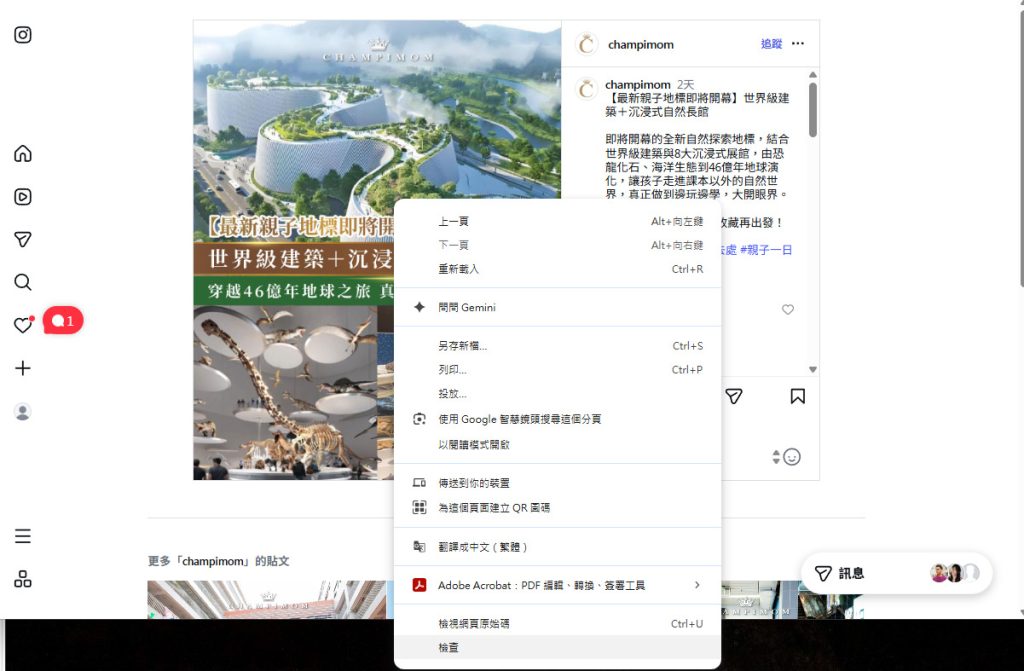
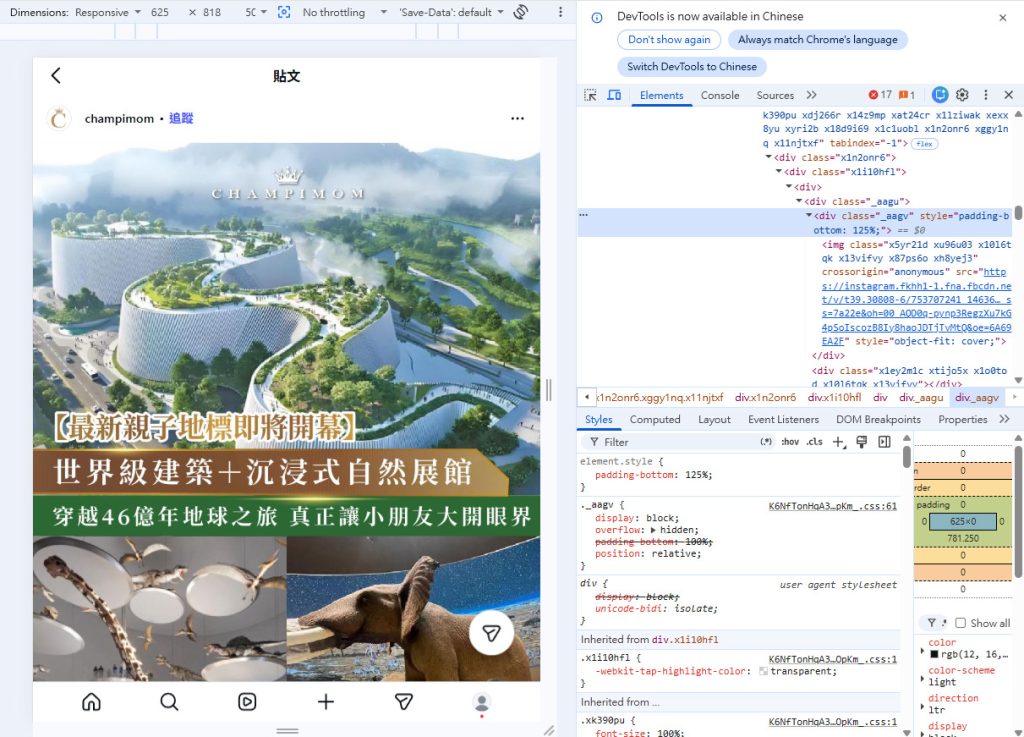
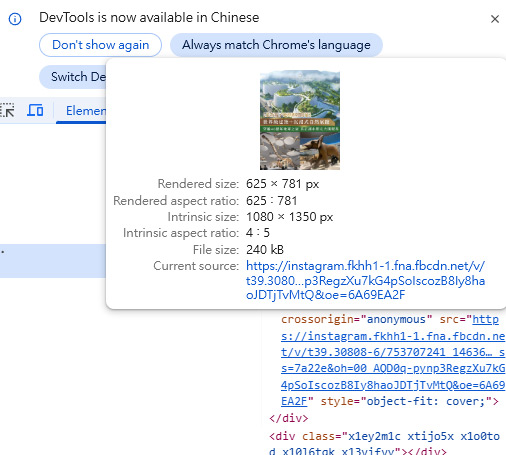
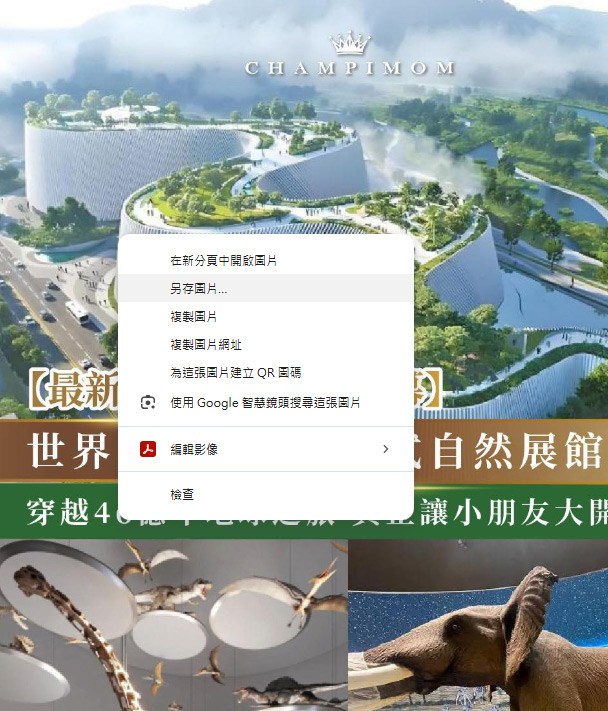
遇到貼文是單張照片,想要不用工具下載,可以直接在該貼文上按滑鼠右鍵,按「檢查」,會開啟「開發人員工具」(DevTools),在該貼文檢查會定位到該段html程式碼,滑鼠在該程式碼停駐,會出現小視窗,選擇Current source的一串網址,點擊後會開啟該圖片,在圖片按右鍵「另存新檔」下載圖片。
IG影片下載教學:最快的方法是什麼?
「IG影片下載」是目前時下最多人詢問的問題,一般人通常指的是ig reels,而不是貼文中的影片。IG Reels目前獨立頻道,因此下個段落再說明,回到一般影片。
目前 Instagram 並沒有提供所有公開影片的一鍵下載功能,因此大多數使用者仍會透過第三方下載工具完成。不過,近年部分創作者已可選擇開啟官方下載功能,因此能否直接下載,也會依照發布者的設定而有所不同。
一般來說,下載 IG 影片主要有三種方式:
- 使用線上下載網站:免安裝軟體,只需貼上影片網址即可下載,Cobalt、Publer IG Downloader、iGram、SnapInsta這幾款網頁工具都能成功下載,是大部分使用者最方便的方法。
- 使用電腦下載工具:例如 yt-dlp、Stacher、Gallery-dl 等,適合大量下載、高畫質保存或需要批次管理的人。
- 使用官方下載功能:若創作者已開啟下載權限,可直接從 Instagram App 下載影片,不需第三方工具。這種方法限制多,但最簡單。
如果你只是偶爾下載一兩支影片,建議優先使用網頁版下載工具;若經常需要下載大量內容,則可以考慮使用功能更完整的桌面工具,下載速度、穩定性與批次管理能力都會更好。
接下來,我們也會依序介紹 Reels、照片、限時動態、精選、大頭貼與個人資料下載的方法,讓你依照不同內容選擇最有效率的方式。
IG Reels下載教學:短影音如何保留原始畫質?
近年來 Reels 已成為 Instagram 最重要的內容形式之一,因此「IG Reels 下載」有許多網友詢問。許多使用者希望下載喜歡的短影音作為離線觀看、學習剪輯技巧,或保存自己發布的作品。
Reels 與一般影片最大的差異,在於部分影片可能搭配 Instagram 音樂資料庫、特效或互動元素,因此下載後是否保留完整音訊,會依照下載方式有所不同。
目前下載 Reels 常見有三種方式:
- 線上 Reels Downloader:將 Reels 網址貼到下載網站,即可快速取得 MP4 檔案,是最普遍的方法。剛剛介紹的Cobalt、Publer IG Downloader、iGram、SnapInsta這幾款網頁工具都能下載Reels。
- 電腦下載工具:若需要下載多支影片、保存較高畫質或進行批次管理,可使用 yt-dlp、Gallery-dl 等工具。
- 官方下載功能:部分公開 Reels 已開放直接下載,但是否能下載由創作者自行決定,因此不是每支影片都適用。
不少使用者也會遇到「下載後沒有聲音」、「畫質變差」等問題,通常與下載工具本身有關,而非 Instagram 的限制。因此選擇更新頻繁、支援新版 Instagram 的下載工具,成功率通常也會更高。
讀者也許會問,是否可以像照片一樣用F12開啟使用者工具照到影片網址下載?
早期的 Instagram 影片通常可直接從瀏覽器開發人員工具找到 MP4 檔案網址,但近年 Instagram 已大量採用 MPEG-DASH、HLS 等自適應串流技術,影片會分割成多個片段(Chunks)並搭配 Manifest 檔播放,因此在 Network 面板中未必能直接看到完整的 MP4 連結。
IG限時動態下載(IG限動)教學:24 小時內如何保存?
Instagram 限時動態(Stories)最大的特色,就是內容通常會在發布 24 小時後自動消失,因此不少人希望在期限內先將內容保存下來。不論是朋友分享的重要資訊、活動公告,或自己發布的限動,都可能有下載需求。
如果想下載公開帳號的限時動態,目前多數線上 Story Downloader 也都能提供協助,只要輸入貼文網址或公開帳號名稱,即可下載圖片或影片。不過,如果是私人帳號的限時動態,基於隱私保護,公開下載工具通常無法取得內容。
若想下載公開帳號的限時動態,可優先考慮:Snapinsta、SaveInsta、FastDL、Inflact、Toolzu。其中 Inflact 與 Toolzu 對 Stories 的支援最完整,通常也能辨識較新的 Instagram 介面,但這二款是商業工具,有使用次數限制。
ig下載工具支援不同的形態與格式比較
| 工具 | 影片 | Reels | 照片 | 輪播貼文 (Carousel) | 限時動態 (Stories) | 精選 (Highlights) | 大頭貼 | 留言數/資訊 |
|---|---|---|---|---|---|---|---|---|
| Snapinsta | ✔ | ✔ | ✔ | ✔ | ✔ | ✔ | ✖ | ✖ |
| SaveInsta | ✔ | ✔ | ✔ | ✔ | ✔ | ✔ | ✔ | ✖ |
| iGram | ✔ | ✔ | ✔ | ✔ | ✖ | ✖ | ✖ | ✖ |
| FastDL | ✔ | ✔ | ✔ | ✔ | ✔ | ✖ | ✖ | ✖ |
| Inflact | ✔ | ✔ | ✔ | ✔ | ✔ | ✔ | ✔ | ✔ |
| Toolzu | ✔ | ✔ | ✔ | ✔ | ✔ | ✔ | ✔ | 部分 |
| DownloadGram | ✔ | ✔ | ✔ | ✖ | ✖ | ✖ | ✖ | ✖ |
此外,也有不少使用者會混淆「限時動態」與「精選限動(Highlights)」。前者只有 24 小時的顯示期限,而後者則是創作者將限動收藏到個人首頁,沒有時間限制,因此下載方式也略有不同。下一節將介紹如何下載 Instagram 精選內容,以及有哪些方法可以一次保存多則精選限動。
IG 精選下載教學:如何保存 Highlights 內容?
精選限動(Instagram Highlights)是創作者將原本只有 24 小時的限時動態,整理後長期保留在個人首頁的功能,因此常被用來展示品牌介紹、旅遊紀錄、商品資訊、作品集或常見問答。由於精選內容不會自動消失,因此不少人也會希望將其下載保存。
下載 IG 精選的方法與限時動態類似,但由於一個精選可能包含數十則圖片或影片,因此必須使用支援 Highlights 的下載工具,才能完整取得所有內容。一般流程如下:
- 複製 Instagram 個人頁面網址。
- 將網址貼到支援 Highlights 的下載工具。不是每個工具都有支援,目前推薦:Snapinsta、SaveInsta、Inflact、Toolzu。
- 選擇欲下載的精選分類。
- 儲存圖片或影片至手機、平板或電腦。
若是自己的精選內容,除了使用下載工具外,也可以直接透過 Instagram 官方的資料下載功能,一次備份所有曾發布的限時動態、照片與影片,避免遺失珍貴回憶。
IG 大頭貼下載教學:如何查看高畫質頭像?
Instagram 個人頭像在 App 中通常只能以小尺寸顯示,因此許多人會搜尋「IG 大頭貼下載」、「IG 頭像下載」或「Instagram Profile Picture Downloader」,希望查看或保存較高解析度的版本。
目前大多數公開帳號的大頭貼,都可以透過 Profile Downloader 工具下載。操作方式相當簡單,只需要輸入對方的 Instagram 使用者名稱(Username),系統便會擷取公開頭像並提供下載。
需要注意的是,大頭貼下載僅適用於公開顯示的頭像圖片,並不會取得使用者的其他私人資料。此外,若帳號已更換頭像,下載工具通常只能取得目前最新的版本,無法查看歷史頭像紀錄。
如果只是想保存自己的大頭貼,也建議直接保留原始照片,避免因 Instagram 壓縮而降低畫質。
備份自己的 Instagram 資料:官方下載最安全
如果你的目的並不是下載某一則貼文,而是希望完整備份自己的 Instagram 帳號,那麼使用 Meta 提供的官方資料下載功能,是最完整且最安全的方法。
透過官方下載,你可以取得的不只是照片與影片,還包含許多帳號相關資料,例如:
- 已發布的貼文與 Reels
- 限時動態與精選內容
- 私訊(Direct Messages)
- 留言、按讚與互動紀錄
- 個人資訊與帳號設定
- 粉絲與追蹤名單
- 部分帳號活動紀錄
官方會將資料整理成 ZIP 壓縮檔,並透過電子郵件提供下載連結。依照帳號內容多寡,通常需要數分鐘至數天完成準備。
若你只是想保存一兩張照片,使用線上下載工具會更加方便;但如果準備更換帳號、停用 Instagram,或想建立完整備份,官方資料下載仍是最推薦的方式。它不需要安裝任何第三方程式,也能避免因使用來路不明的下載網站,而產生帳號安全或個人資料外洩的風險。
| 想下載的內容 | 推薦工具 |
|---|---|
| IG 影片 | Snapinsta、SaveInsta、FastDL |
| IG Reels | Snapinsta、FastDL、SaveInsta |
| IG 照片 | SaveInsta、iGram、Snapinsta |
| IG 輪播照片 | Snapinsta、SaveInsta、Inflact |
| IG 限時動態 | Inflact、Snapinsta、FastDL |
| IG 精選 | Inflact、Toolzu、SaveInsta |
| IG 大頭貼 | Toolzu、Inflact、SaveInsta |
有一點需要注意
各工具網站會持續更新功能,而 Instagram 也會不定期調整 API 與頁面結構,因此某些工具的支援範圍可能會在短時間內變動。