

本文介紹yt-dlp如何安裝、操作、下指令。這套系統主要是用來下載多種影音。近年來,不論是 YouTube 教學影片、Instagram Reels,還是 Threads 分享的短影音,都有越來越多人希望能夠下載到自己的電腦或手機中,以方便離線觀看、素材整理或備份。
市面上雖然有許多線上下載網站,但常見問題包括廣告過多、下載速度慢、畫質被壓縮,甚至可能存在安全性風險。因此,越來越多工程師、影音創作者以及重度使用者,都開始改用 yt-dlp。
它是一套免費、開源,而且持續更新的命令列工具,支援數千個網站,包含 YouTube、Instagram、Threads 等常見影音平台,可下載最高畫質影片、播放清單,甚至自動合併影音、下載字幕與音訊。
但比較麻煩的是,這是一套非圖形操作介面的系統,需要透過指令完成各種動作,如果你第一次接觸 yt-dlp,不用擔心,本篇會從安裝開始,一步一步帶你完成第一支影片下載。
yt-dlp 是什麼?
yt-dlp 是一款免費、開源(Open Source)的影音下載工具,可以透過命令列(Command Line)從數千個支援的網站下載影片、音訊、字幕與相關資訊。其中最受歡迎的用途,就是下載 YouTube、Instagram、Threads、Facebook、TikTok、X(Twitter) 等平台上的公開影音內容。
它是知名專案 youtube-dl 的分支(Fork),由全球開發者社群共同維護。由於更新速度快、支援網站更多、功能更完整,目前已逐漸取代 youtube-dl,成為許多工程師、影音創作者與進階使用者的首選下載工具。
與一般線上下載網站不同,yt-dlp 不需要透過瀏覽器上傳影片網址到第三方網站,而是在自己的電腦直接與影片來源網站溝通,因此通常具有更高的下載成功率、更快的速度,也較能保留原始畫質與音質。
yt-dlp 可以做什麼?
使用 yt-dlp,你不只是下載一支影片,還能完成許多進階操作,例如:
- 下載 YouTube 一般影片、Shorts 與播放清單
- 下載 Instagram 貼文影片與 Reels
- 下載 Threads 影片
- 擷取影片中的音訊並轉換成 MP3、M4A 等格式
- 下載字幕、自動字幕與影片封面
- 下載最高畫質(如 1080p、4K、8K,視來源而定)
- 批次下載多個網址或整個頻道
- 自訂檔名、儲存位置與資料夾結構
- 搭配 FFmpeg 自動合併影音、格式轉換與剪輯
這些功能都是透過簡單的命令列指令完成,因此也很容易整合到自動化流程中。
為什麼越來越多人使用 yt-dlp?
近年來,許多線上影片下載網站面臨廣告過多、下載速度慢、畫質受限、需要付費會員,甚至突然失效等問題。而 yt-dlp 具有以下優勢:
| 比較項目 | yt-dlp | 一般線上下載網站 |
|---|---|---|
| 費用 | 免費、開源 | 多數免費但有限制 |
| 廣告 | 無 | 通常有大量廣告 |
| 支援網站 | 超過數千個 | 通常僅少數平台 |
| 畫質 | 可下載來源最高畫質 | 常被壓縮 |
| 播放清單下載 | 支援 | 多數不支援 |
| 批次下載 | 支援 | 幾乎沒有 |
| 更新速度 | 快 | 視網站而定 |
| 自動化 | 可整合腳本 | 不支援 |
因此,無論是影音創作者、社群小編、SEO 人員,還是需要整理大量影片素材的使用者,都更傾向使用 yt-dlp 作為主要下載工具。
如何安裝 yt-dlp教學(Windows 新手版)
如果你是第一次接觸 yt-dlp,不用擔心,它不像一般軟體需要一直按「下一步」安裝。Windows 版最簡單的方法,只要下載一個執行檔(.exe),就能開始使用。
以下以 Windows 11 為例,Windows 10 的操作方式也相同。
步驟一:下載 yt-dlp
首先,前往 yt-dlp 官方 GitHub 的 Releases 頁面。官方下載位置:https://github.com/yt-dlp/yt-dlp/releases/latest
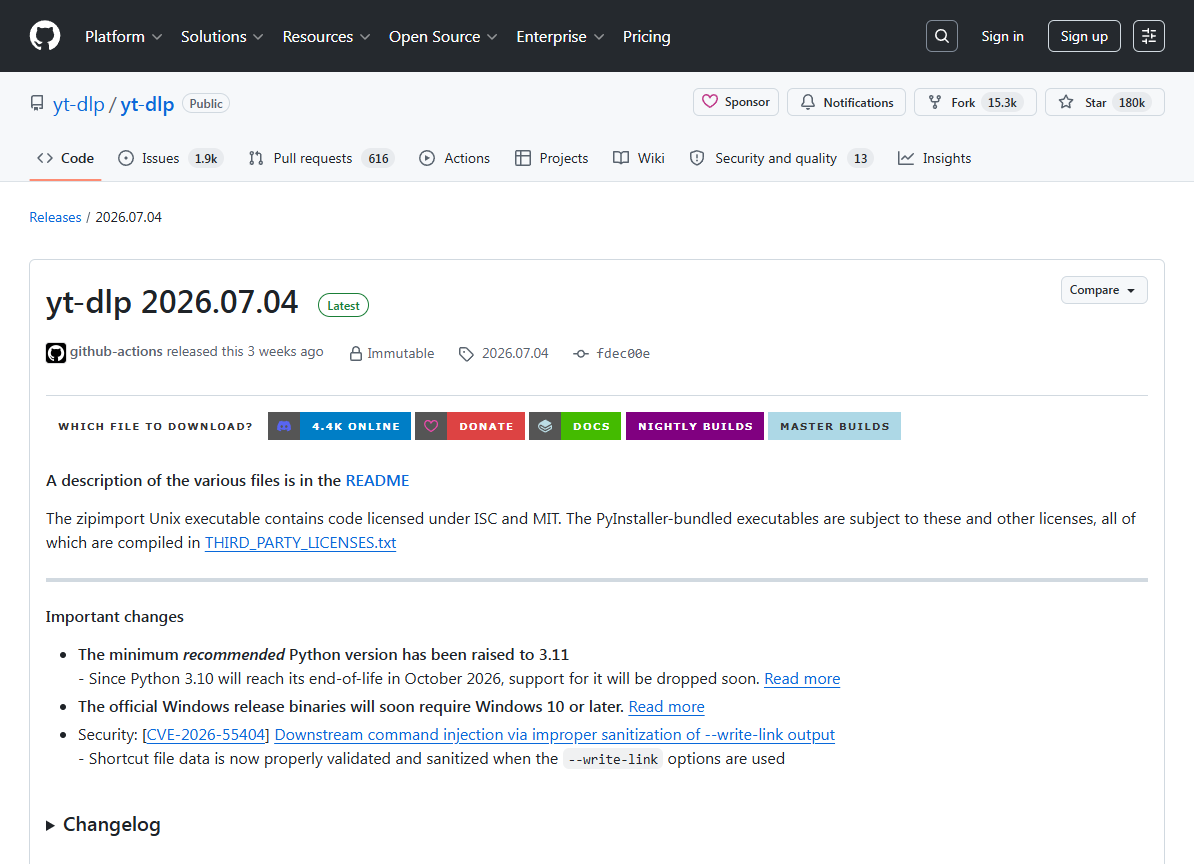
進入頁面後,往下找到 Assets(資產) 區塊。
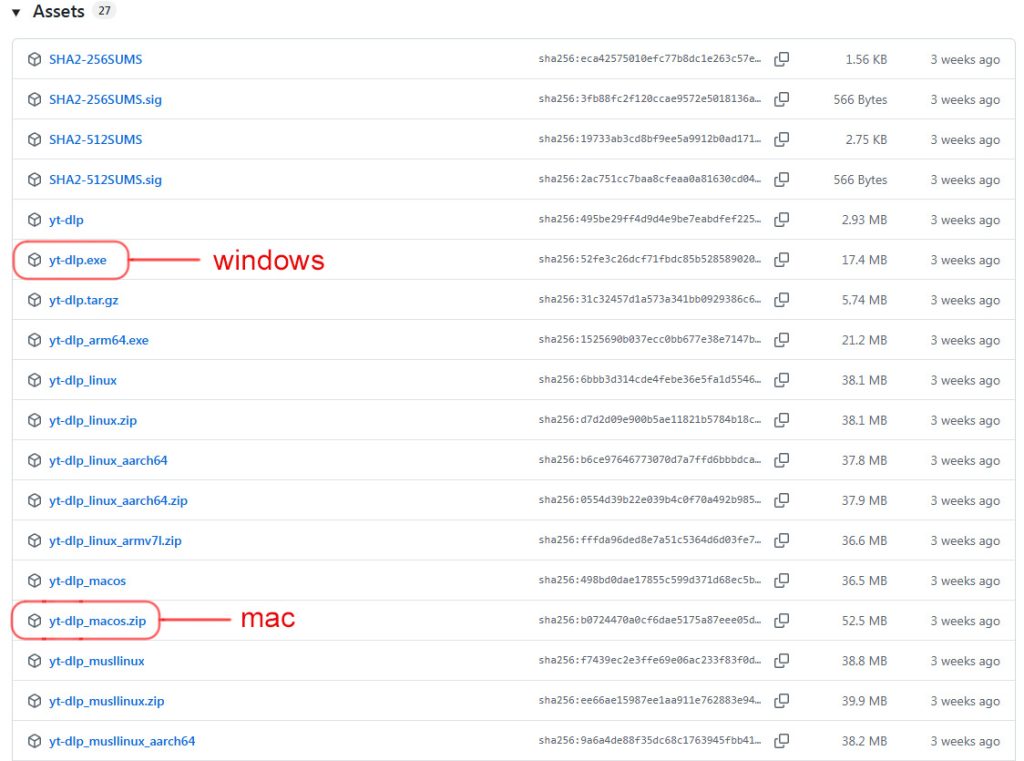
你會看到許多不同檔案,例如:
- yt-dlp.exe
- yt-dlp_linux
- yt-dlp_macos
- Source code
如果你使用的是 Windows,請下載:yt-dlp.exe,點擊後,瀏覽器就會開始下載。
小提醒:請務必從官方 GitHub 下載,不要隨意下載來路不明的版本,以避免夾帶惡意程式。
步驟二:建立專用資料夾
下載完成後,建議不要直接放在「下載」資料夾。可以在 C 槽建立一個專門存放 yt-dlp 的資料夾,例如:
C:\yt-dlp然後把剛剛下載好的yt-dlp.exe移到這個資料夾。這樣之後更新或安裝其他工具會比較方便。
步驟三:測試是否可以執行
接著需要打開 Windows 的命令列。方法很多,最簡單的是:
- 按 Windows 鍵
- 輸入cmd,開啟命令提示字元視窗
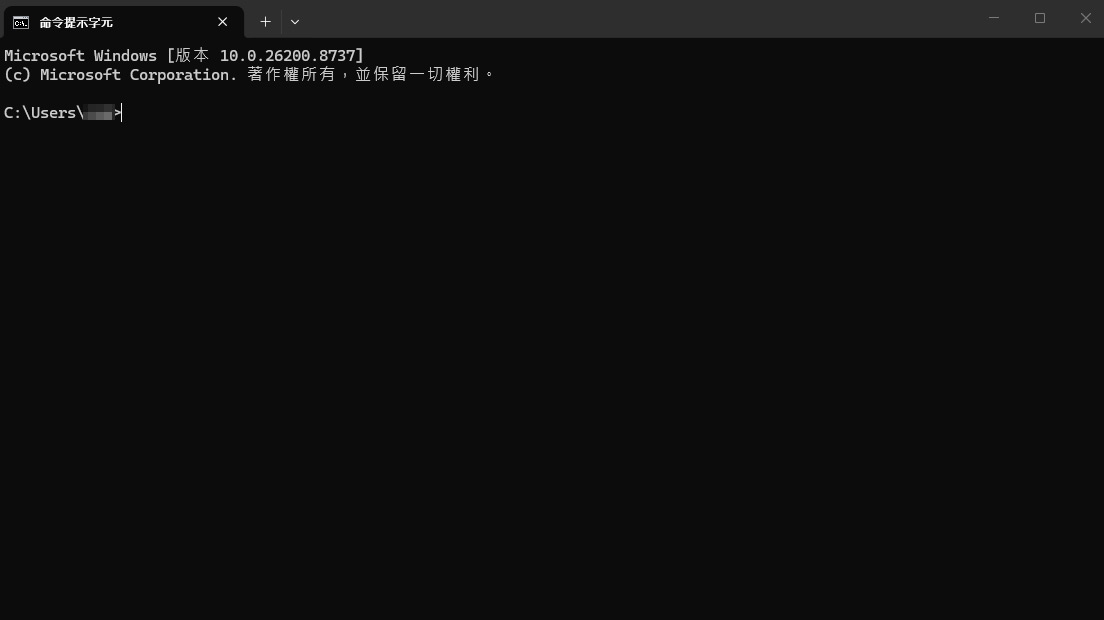
- 開啟後輸入:
cd yt-dlp按 Enter,進入c槽下的yt-dlp目錄。如果目錄夾在其他位置的不同名稱,就輸入其他槽、資料夾名稱。接著輸入:
yt-dlp.exe --version如果畫面出現類似:2026.07.xx,代表下載成功,可以正常執行。
步驟四(建議):加入 PATH
如果沒有加入 PATH,每次都必須先切換到:C:\yt-dlp才能使用,非常不方便。加入 PATH 後,不管目前在哪個資料夾,都可以直接輸入:yt-dlp就能執行,非常方便。
如何加入 PATH?
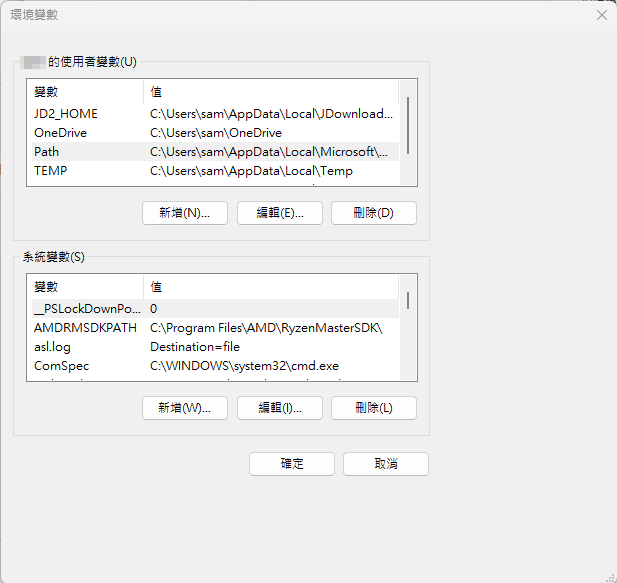
- 按 Windows 鍵,搜尋環境變數,出現以下視窗
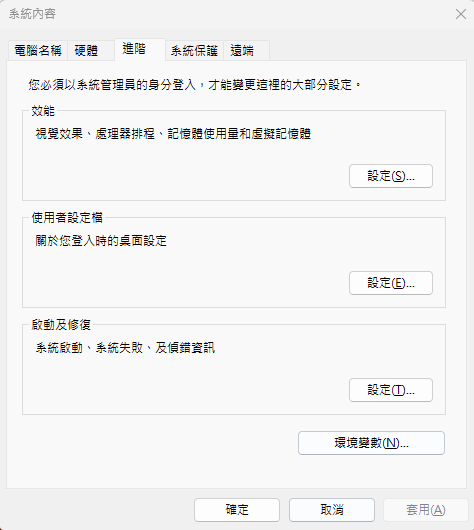
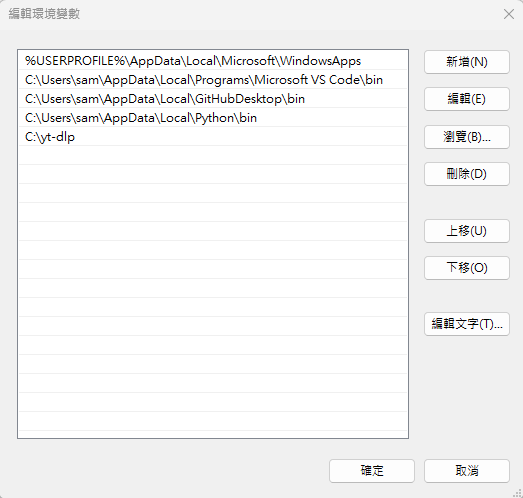
點擊環境變數,找到 Path,點擊編輯,選擇新增輸入:
C:\yt-dlp一路按 確定 儲存。
完成後,重新開啟 CMD。輸入:
yt-dlp --version如果能正常顯示版本號,就表示 PATH 已設定完成。
步驟五:更新 yt-dlp
yt-dlp 更新速度很快,建議定期更新。只要輸入:
yt-dlp -U程式就會自動下載最新版。如果顯示:
yt-dlp is up to date代表已是最新版本。
如何確認安裝成功?
完成以上步驟後,在任何 CMD 或 PowerShell 視窗輸入:
yt-dlp --version若畫面顯示版本號,就代表安裝完成,可以開始下載影片。
下載後,不需要雙擊exe嗎?
一般情況下,不需要雙擊 yt-dlp.exe。原因是 yt-dlp 是命令列(CLI, Command Line Interface)工具,不是像 Chrome、LINE 或 Word 那種有圖形介面的 Windows 軟體。
安裝 FFmpeg(建議)(Windows)
安裝好 yt-dlp,但如果直接開始下載影片,很快就可能遇到一些問題,例如:明明影片支援 1080p,卻只下載到 720p。下載完成後只有影片沒有聲音。無法將影片轉成 MP4。想下載 MP3 或字幕卻失敗,等等問題,這些問題,大多是因為尚未安裝 FFmpeg。
FFmpeg 是一套免費、開源的影音處理工具,負責將 yt-dlp 下載的影片、音訊、字幕等資料進行合併、轉檔與處理。可以把它想像成 yt-dlp 的最佳搭檔,兩者搭配才能發揮完整功能。
步驟一:前往官方下載頁面
請開啟 FFmpeg 官方網站:https://ffmpeg.org/download.html
由於官方主要提供原始檔,Windows 使用者通常會下載官方推薦的編譯版本。點選:Windows。接著會看到幾個第三方下載來源,其中 gyan.dev 是目前最常見、更新也很頻繁的版本。
步驟二:下載 Windows Build
進入下載頁後,你會看到多種版本,例如:
- essentials_build.zip
- full_build.zip
- shared_build.zip
如果只是搭配 yt-dlp 使用,建議下載:ffmpeg-release-essentials.zip,這個版本已包含 yt-dlp 所需的功能,檔案較小,也適合一般使用者。
步驟三:解壓縮壓縮檔
下載完成後,找到 ZIP 壓縮檔。在檔案上按右鍵,選擇全部解壓縮,選擇一個容易找到的位置。解壓縮後,會看到類似下面的資料夾名稱:,ffmpeg-8.0-essentials_build,版本號可能不同,屬於正常情況。
步驟四:移動到固定位置
建議將資料夾移到 C 槽,建立ffmpeg目錄夾,方便管理。其中最重要的是 bin 資料夾,裡面會看到:ffmpeg.exe、ffplay.exe、ffprobe.exe。
步驟五:加入 PATH
如果沒有加入 PATH,每次都要輸入完整路徑才能使用 FFmpeg,因此建議設定一次即可。參照剛剛教學的步驟,只是新增:
C:\ffmpeg\bin按確定儲存。完成後,請重新開啟 CMD 或 PowerShell。
步驟六:確認是否安裝成功
在命令提示字元輸入:
ffmpeg -version如果畫面顯示類似:
ffmpeg version 8.0並列出大量版本資訊,就代表安裝成功。接著再輸入:
ffprobe -version如果同樣顯示版本資訊,表示 FFmpeg 已經可以正常使用。
如何確認 yt-dlp 已找到 FFmpeg?
最後再測試一次 yt-dlp。輸入:
yt-dlp --version接著下載一支 YouTube 影片,例如:
yt-dlp "影片網址"如果影片有分離的影音串流(例如 1080p 以上),下載完成後你會看到類似:
Merging formats into "影片名稱.mp4"這表示 yt-dlp 已成功呼叫 FFmpeg,自動將影片與音訊合併成一個 MP4 檔案。如果沒有安裝 FFmpeg,則可能會看到類似:WARNING: ffmpeg not found. 或 You have requested merging of multiple formats but ffmpeg is not installed.
此時只要確認 C:\ffmpeg\bin 已加入 PATH,並重新開啟命令提示字元即可。
如果你打算長期使用 yt-dlp,請在一開始就安裝 FFmpeg。它只需要設定一次,之後無論下載 YouTube、Instagram Reels 或 Threads 影片,都能獲得更完整、更穩定的下載體驗。
了解yt-dlp的指令格式
安裝完成 yt-dlp 後,下一步就是理解它的指令結構。yt-dlp 雖然看起來像程式碼,但實際上它的邏輯非常簡單:告訴 yt-dlp「要做什麼功能」,再提供「要處理的影片網址」。基本格式如下:
yt-dlp [選項] [影片網址]例如:
yt-dlp "https://www.youtube.com/watch?v=xxxx"意思就是:yt-dlp → 啟動下載工具,"網址" → 告訴它要下載哪部影片。
最基本的下載指令
下載一支影片最簡單的方式:
yt-dlp "影片網址"執行後,yt-dlp 會自動:
- 分析影片資訊
- 選擇最佳可用格式
- 下載影片
- 如果有 FFmpeg,自動合併影音
下載完成後,影片會存放在目前 CMD 所在的資料夾。
yt-dlp 指令由哪些部分組成?
一個完整指令通常包含:
yt-dlp 選項參數(Options) 設定值 網址(URL)例如:
yt-dlp -f "bestvideo+bestaudio" -o "D:\Videos\%(title)s.%(ext)s" "影片網址"| 部分 | 作用 |
|---|---|
| yt-dlp | 啟動程式 |
| -f | 指定下載格式 |
| “bestvideo+bestaudio” | 下載最佳影片+最佳音訊 |
| -o | 設定輸出檔名 |
| D:\Videos\%(title)s.%(ext)s | 把下載的影片放到 D:\Videos 資料夾,並且用「影片標題+. +副檔名」作為檔名。中間小數點是檔名與附檔名間的符號 |
| %(title)s | 這是 yt-dlp 的變數。代表:使用影片本身的標題當作檔名。 |
| %(ext)s | 這也是 yt-dlp 的變數。代表:使用影片原本的副檔名。 |
| 網址 | 指定下載來源 |
從這個範例,可以知道,下載後的檔名可以取各種規則,例如在檔名加上日期,或資料夾多一個日期作為子資料夾。如:
-o "D:\Videos\%(upload_date)s_%(title)s.%(ext)s"建立分類資料夾
-o "D:\Videos\%(uploader)s\%(title)s.%(ext)s"%(title)s 的結構
yt-dlp 的模板格式來自 Python 的字串格式化方式,%(title)是yt-dlp提供的資訊欄位,而 s 則是格式化方式,代表:string(字串),也就是「把這個資料當文字處理」。
| 寫法 | 意思 |
|---|---|
%(title) | 影片標題欄位(不完整) |
%(title)s | 把標題當成文字輸出 |
%(uploader)s | 輸出上傳者名稱 |
%(ext)s | 輸出副檔名 |
少了 s ,yt-dlp可能會報錯。
常見 yt-dlp 變數整理
| 變數 | 用途 | 範例 |
|---|---|---|
%(title)s | 影片標題 | yt-dlp教學 |
%(uploader)s | 上傳者名稱 | 某YouTuber |
%(channel)s | 頻道名稱 | 科技頻道 |
%(upload_date)s | 發布日期 | 20260726 |
%(id)s | 影片ID | abc123 |
%(duration)s | 影片秒數 | 600 |
%(ext)s | 副檔名 | mp4 |
選項參數是什麼?
yt-dlp 的功能,大部分都是透過「參數」控制。參數通常以:- 或 –開頭。例如:
| 指令 | 功能 |
|---|---|
-F | 查看影片格式 |
-f | 指定格式下載 |
-o | 指定檔名 |
-P | 指定下載位置 |
-x | 只下載音訊 |
--audio-format | 指定音訊格式 |
--write-subs | 下載字幕 |
--cookies-from-browser | 使用瀏覽器登入資訊 |
-U | 更新 yt-dlp |
了解大小寫差異
yt-dlp 指令非常重視大小寫。例如:小寫 f,代表:指定下載格式。大寫 F,代表:查看所有可下載格式。兩者功能完全不同。例如查看格式:
yt-dlp -F "影片網址"結果可能看到:
ID     EXT        RESOLUTION
137   mp4     1080p
399   mp4     1080p
22     mp4     720p
140   m4a     audio
再指定下載:
yt-dlp -f 137+140 "影片網址"網址為什麼要加雙引號?
建議所有網址都加:”網址”,例如:
yt-dlp "https://www.youtube.com/watch?v=abc123"原因是網址可能包含:&、? 等特殊符號,在 Windows CMD 中,這些符號可能被誤判。因此建議要加上雙引號。
常見使用範例
下載最高畫質影片
yt-dlp -f "bestvideo+bestaudio" "影片網址"需要 FFmpeg。
下載 MP3 音樂
yt-dlp -x --audio-format mp3 "影片網址"-x → 擷取音訊,--audio-format mp3 → 轉成 MP3
指定下載資料夾
例如下載到:D:\Youtube
yt-dlp -P "D:\Youtube" "影片網址"自訂檔名
預設檔名通常是影片標題。也可以設定:
yt-dlp -o "%(title)s.%(ext)s" "影片網址"下載字幕
yt-dlp --write-subs "影片網址"下載自動字幕:
yt-dlp --write-auto-subs "影片網址"
yt-dlp 指令的閱讀方式
綜合以上說明,看到一串指令時,可以按照這個順序理解,例如:
yt-dlp -f bestvideo+bestaudio -P "D:\IG影片" "Threads網址"
第一步:我要使用 yt-dlp;接著我要指定格式,然後是我要下載最佳影片和音訊,我要存到 D:\IG影片,目標是這個 Threads 網址。
新手最需要記住的 5 個指令
如果只是下載 YouTube、Instagram、Threads 影片,先記這五個即可:
| 需求 | 指令 |
|---|---|
| 一般下載 | yt-dlp "網址" |
| 查看畫質格式 | yt-dlp -F "網址" |
| 最高畫質下載 | yt-dlp -f "bestvideo+bestaudio" "網址" |
| 下載MP3 | yt-dlp -x --audio-format mp3 "網址" |
| 更新yt-dlp | yt-dlp -U |
了解 yt-dlp 多行指令寫法
在教學文章中,你可能會看到 yt-dlp 指令被拆成好幾行,例如:
yt-dlp ^
-f "bestvideo+bestaudio" ^
--merge-output-format mp4 ^
-o "D:\YouTube\%(title)s.%(ext)s" ^
"影片網址"這不是不同的指令,而是同一條指令被拆開顯示。原因是當指令太長時,全部寫在同一行會不容易閱讀,因此會利用「換行符號」讓指令更清楚。
- Windows CMD 的換行符號:^
- Windows PowerShell 的換行符號:`
- macOS / Linux 的換行符號:\
| 系統/終端機 | 換行符號 | 範例 |
|---|---|---|
| Windows CMD | ^ | yt-dlp ^ |
| Windows PowerShell | ` | yt-dlp `` “ |
| macOS Terminal | \ | yt-dlp \ |
| Linux Terminal | \ | yt-dlp \ |
如何使用 yt-dlp 下載 YouTube 影片(含 1080P、4K、字幕、播放清單)
yt-dlp 最常見的用途就是下載 YouTube 影片。不過 YouTube 的影片格式不像一般 MP4 檔案那麼單純,尤其是 1080P 以上高畫質影片,通常會將「影像」與「聲音」分開提供,因此需要搭配 FFmpeg 進行合併。
最簡單方式:直接下載 YouTube 影片
最簡單的指令:
yt-dlp "YouTube影片網址"例如:
yt-dlp "https://www.youtube.com/watch?v=xxxx"執行後,yt-dlp 會自動:讀取影片資訊、分析可用格式、選擇最佳版本,然後開始下載。下載完成後,影片會存放在目前 CMD 所在的資料夾。
指定影片儲存位置與檔名
預設情況下,影片名稱會直接使用 YouTube 標題。如果希望統一存放,例如:
D:\YouTube影片可以使用:
yt-dlp -o "D:\YouTube影片\%(title)s.%(ext)s" "影片網址"下載後:
D:\YouTube影片\影片名稱.mp4為什麼 1080P 以上需要 FFmpeg?
很多人第一次使用 yt-dlp 會發現:「為什麼下載 1080P 影片後沒有聲音?」原因是 YouTube 對高畫質影片通常採用 DASH 串流格式:一個檔案負責影片、一個檔案負責音訊。例如:1080P影片+最佳音訊 → FFmpeg合併 → 完整MP4,因此下載高畫質影片時,必須安裝 FFmpeg。
下載 1080P 高畫質影片
通常直接使用:
yt-dlp "影片網址"yt-dlp 已經會盡量選擇最佳格式。不過如果想明確指定:
yt-dlp -f "bestvideo+bestaudio" "影片網址"意思:bestvideo→ 最佳畫質影片+bestaudio→ 最佳音質音訊。下載後,FFmpeg 會自動合併:影片 + 聲音→ output.mp4
查看 YouTube 提供哪些畫質
如果想知道影片有哪些版本,可以先查看:
yt-dlp -F "影片網址"例如:
ID      EXT     RESOLUTION     FPS
──────────────────────────────
399     mp4     1080p          30
137     mp4     1080p          60
313     webm   2160p          60
140     m4a       audio only
說明:
| 欄位 | 意思 |
|---|---|
| ID | 格式編號 |
| EXT | 格式 |
| RESOLUTION | 解析度 |
| FPS | 每秒影格數 |
指定下載 1080P
假設查看後:137 = 1080P影片、140 = 音訊,可以指定:
yt-dlp -f "137+140" "影片網址"意思是下載:137(1080P影像)+140(最佳音訊),再由 FFmpeg 合併。
下載 4K UHD 影片
YouTube 的 4K 通常是:2160p、3840×2160,先查看:
yt-dlp -F "影片網址"可能看到:
313     webm     2160p
251     webm     audio
下載:
yt-dlp -f "313+251" "影片網址"完成後:4K影像 + 高品質音訊→ 4K影片.mp4
讓 yt-dlp 自動選擇最高畫質
如果不想查 ID,可以使用:
yt-dlp -f "bestvideo+bestaudio" "影片網址"這是最推薦的新手方式。yt-dlp 會自動選:1080P、1440P、2160P(4K),視 YouTube 提供格式而定。
限制最高解析度
如果不想下載 4K,只想最高 1080P:
yt-dlp -f "bestvideo[height<=1080]+bestaudio" "影片網址"其中height<=1080,代表:影片高度最高限制為1080像素,常見解析度:
| 畫質 | 高度 |
|---|---|
| 480P | 480 |
| 720P | 720 |
| 1080P | 1080 |
| 2K | 1440 |
| 4K | 2160 |
指定 MP4 格式
部分影片可能下載成:WebM、AV1、VP9,如果希望播放器相容性較高,可以指定 MP4:
yt-dlp \
--merge-output-format mp4 \
"影片網址"
Windows 單行:
yt-dlp --merge-output-format mp4 "影片網址"加入影片縮圖與資訊
如果是整理影片資料庫,可以加入:
嵌入縮圖
--embed-thumbnail加入 Metadata
--add-metadata完整範例:
yt-dlp \
-o "%(title)s.%(ext)s" \
--embed-thumbnail \
--add-metadata \
--merge-output-format mp4 \
"影片網址"
下載後影片會包含:標題、作者、縮圖、影片資訊。
下載字幕
YouTube 影片可能包含:官方字幕、自動產生字幕。
yt-dlp --write-subs "影片網址"下載後可能產生:
影片.mp4

影片.zh-Hant.vtt
下載自動字幕
如果影片沒有人工字幕:
yt-dlp --write-auto-subs "影片網址"指定字幕語言
例如下載繁體中文:
yt-dlp --write-subs --sub-langs zh-Hant "影片網址"英文:
yt-dlp --write-subs --sub-langs en "影片網址"將字幕嵌入影片
如果希望字幕直接存在影片內:
yt-dlp --embed-subs "影片網址"下載完成後:播放器可以直接開啟字幕。
下載 YouTube 播放清單(Playlist)
如果網址是一整個播放清單,例如:
youtube.com/playlist?list=xxxx直接:
yt-dlp "播放清單網址"yt-dlp 會自動逐支下載。
播放清單整理檔名
大量下載時,建議加入集數:
yt-dlp -o "%(playlist_index)s-%(title)s.%(ext)s" "播放清單網址"結果:
01-第一堂課.mp4
02-第二堂課.mp4
03-第三堂課.mp4
下載整個頻道影片
YouTube 頻道網址:
yt-dlp "頻道網址"例如:
yt-dlp "https://www.youtube.com/@channel"會下載該頻道公開影片。
批次下載多個 YouTube 網址
先建立一個網址清單文字檔,如urls.txt,檔案紀錄
內容:
https://youtube.com/video1
https://youtube.com/video2
https://youtube.com/video3
然後執行:
yt-dlp -a urls.txtyt-dlp 會依序下載清單中的影片。
YouTube 下載推薦設定(一般使用者)
如果只是收藏影片,我建議使用:
yt-dlp ^
-f "bestvideo+bestaudio" ^
--merge-output-format mp4 ^
-o "D:\YouTube\%(title)s.%(ext)s" ^
"影片網址"
Windows 可簡化成:
yt-dlp -f "bestvideo+bestaudio" --merge-output-format mp4 -o "D:\YouTube\%(title)s.%(ext)s" "影片網址"效果:自動最高畫質、自動合併聲音、MP4格式、標題命名、指定資料夾。
常用 YouTube 下載指令整理
| 需求 | 指令 |
|---|---|
| 一般下載 | yt-dlp "網址" |
| 最高畫質 | yt-dlp -f "bestvideo+bestaudio" "網址" |
| 查看格式 | yt-dlp -F "網址" |
| 指定格式 | yt-dlp -f "ID+ID" "網址" |
| 下載字幕 | yt-dlp --write-subs "網址" |
| 下載自動字幕 | yt-dlp --write-auto-subs "網址" |
| 嵌入字幕 | yt-dlp --embed-subs "網址" |
| 下載播放清單 | yt-dlp "Playlist網址" |
| 指定資料夾 | -P "資料夾" |
| 指定檔名 | -o "%(title)s.%(ext)s" |
新手最推薦的 YouTube 下載模板
如果只是日常下載 YouTube:
yt-dlp -f "bestvideo+bestaudio" -o "D:\YouTube\%(title)s.%(ext)s" "影片網址"這條指令會:自動選最高畫質、自動下載最佳音訊、使用 FFmpeg 合併、存到指定資料夾、使用影片標題命名。
如何使用 yt-dlp 下載 Instagram(IG)影片與 Reels
yt-dlp 除了 YouTube 外,也支援 Instagram(Instagram.com)的公開影音內容,包括:
- Instagram Reels 短影片
- 一般影片貼文(Video Post)
- 公開帳號影片
不過與 YouTube 不同,Instagram 屬於 Meta 平台,對登入狀態、存取權限限制較多。因此:
- 公開影片 → 通常可直接下載
- 需要登入才能觀看的內容 → 需要使用 Cookie
- 私人帳號影片 → 只有你本身有觀看權限時才可能下載
下載 Instagram Reels 最基本指令
最簡單方式:
yt-dlp "Instagram影片網址"例如:
yt-dlp "https://www.instagram.com/reel/xxxxxxxx/"yt-dlp 會自動:讀取 Instagram 影片資訊、找出影片來源、下載影片檔案。下載完成後,會依照預設設定存放。
指定 IG 影片下載位置與檔名
建議搭配輸出模板:
yt-dlp -o "D:\Instagram\%(uploader)s\%(title)s.%(ext)s" "Instagram影片網址"下載後:D:\Instagram\帳號名稱\影片標題.mp4,適合整理大量 Reels 素材。
下載 Instagram Reels 最高畫質
一般情況:
yt-dlp -f "bestvideo+bestaudio" "Instagram網址"如果來源只有單一影片檔,yt-dlp 會直接下載最佳版本。搭配 FFmpeg 後,可以自動合併:影片串流 + 音訊串流 → 完整 MP4
查看 Instagram 可下載格式
如果想確認 Instagram 提供哪些版本:
yt-dlp -F "Instagram網址"可能看到:
ID       EXT     RESOLUTION
────────────────────────
0        mp4     1080x1920
1        mp4     720x1280
再指定:
yt-dlp -f 0 "Instagram網址"Instagram 下載失敗:使用 Cookie
Instagram 最常見錯誤:Login Required或:Unable to extract,原因通常是:Instagram 要求登入、需要驗證瀏覽器身份、影片不是完全公開,這時可以讓 yt-dlp 使用 Chrome 登入資訊。
但要注意,--cookies-from-browser chrome 不是幫你登入 Instagram 或 Threads,它只是「讀取瀏覽器裡已經存在的登入 Cookie」,讓 yt-dlp 模擬你目前瀏覽器的登入狀態。
因此,是否能成功使用 Cookie,取決於瀏覽器是否保存登入資訊。使用 Cookie 前,瀏覽器需要先登入。
使用 Chrome Cookie
指令:
yt-dlp --cookies-from-browser chrome "Instagram網址"意思是 –cookies-from-browser → 讀取瀏覽器登入資料 → chrome → Chrome瀏覽器,如果使用 Edge:
yt-dlp --cookies-from-browser edge "Instagram網址"Firefox:
yt-dlp --cookies-from-browser firefox "Instagram網址"這些指令的基本流程都是讀取已保存 Cookie → yt-dlp 使用 Cookie → 模擬你的登入狀態 → 下載影片。但如果瀏覽器沒登入 Instagram、沒登入 Threads或登入狀態已過期
Cookie 已被清除,yt-dlp 就沒有可使用的登入資訊。
多個使用者 Profile
如果有多個使用者,需要注意yt-dlp 預設讀取可能不是你想要的 Profile。可以指定:
yt-dlp --cookies-from-browser "chrome:Profile 1" "網址"例如:
yt-dlp --cookies-from-browser "chrome:Default" "Instagram網址"如何知道哪個 Profile 對應哪個帳號?
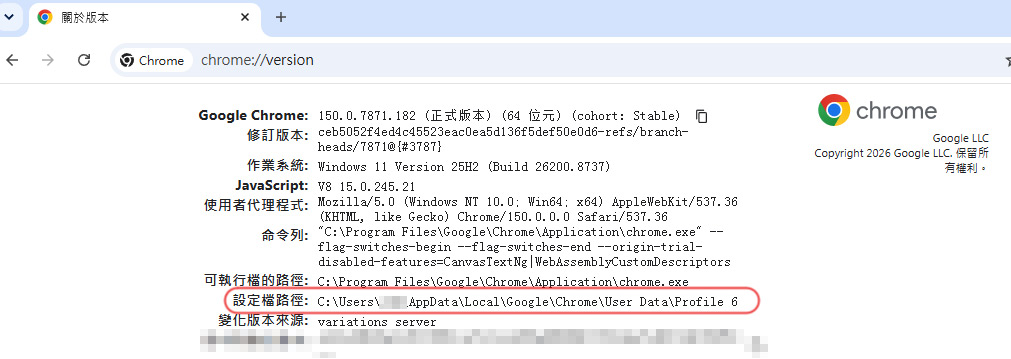
方法一:查看 Chrome Profile 路徑(最準)
在 Chrome 上方輸入網址框內輸入:
chrome://version/會看到:Profile Path,例如:
C:\Users\User\AppData\Local\Google\Chrome\User Data\Profile 1代表目前這個 Chrome 視窗使用:Profile 1。
方法二:查看 Chrome 使用者管理
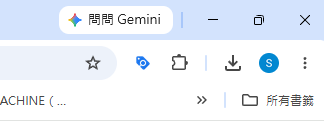
點右上角 Chrome 頭像,進去切換後,再查看:
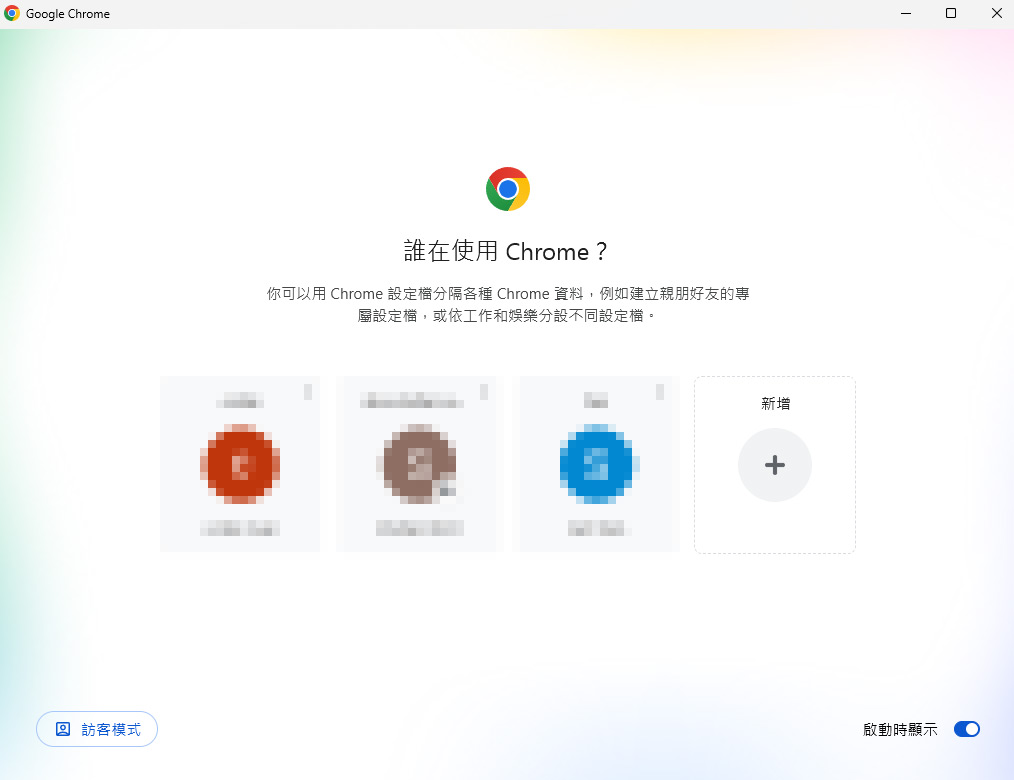
chrome://version/就能確認:哪個名稱 → 哪個 Profile。
實際建議:建立專用下載帳號
如果你的目的是:蒐集 IG Reels 素材、研究競爭者內容、大量查看 Threads 貼文或SEO/社群分析,我會建議建立一個專用帳號,然後使用這個帳號的Cookie。
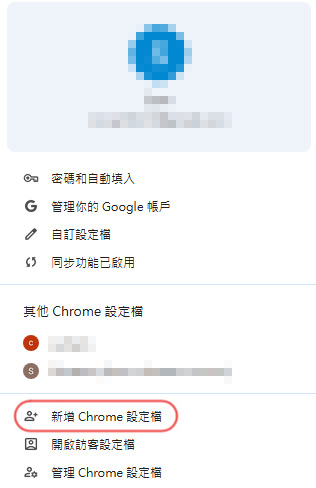
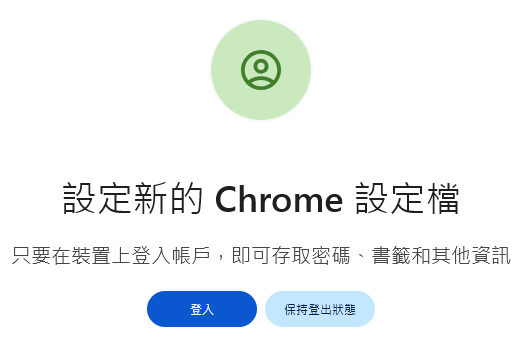
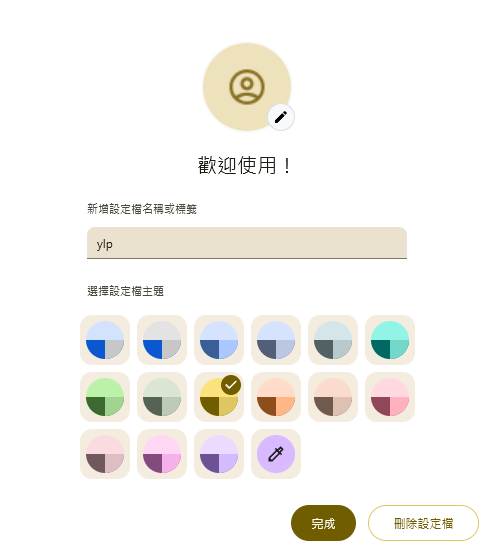
方法是點選瀏覽器右上角,選擇新增Chrome設定檔,設定yt-dlp Profile
之後 yt-dlp:
yt-dlp --cookies-from-browser "chrome:Profile 6" "Threads網址"建立完成後:記得先不要登入 Gmail,直接進:https://www.instagram.com,然後登入你的備用 IG 帳號。或是進入Threads,登入同一個備用帳號即可。
這樣能避免用主帳號下載時,產生被封鎖的風險問題。這時可能有人會提出,yt-dlp 專用 Chrome Profile 裡的備用 IG 帳號,對外連線 IP 通常會和主帳號相同(因為可能都是同一台電腦、同一個網路)。但「相同 IP」本身通常不是問題,真正影響風控的是帳號行為模式。真正容易觸發風控的是什麼?新建立帳號,沒有正常瀏覽,然後第一天下載500支影片,每分鐘又大量請求,且固定模式抓取,這就容易觸發風險。
觸發風險會怎樣?
第一級:要求重新驗證(最常見),這是最輕微的情況。驗證方式可能:
- Email 驗證碼
- 手機簡訊
- App 確認
通常:通過即可恢復,帳號不會受到長期影響。
第二級:暫時限制功能
Meta 可能限制某些操作。例如:不能留言、不能按讚、不能追蹤、不能傳訊息、限制發文等。常見提示:你的某些功能已被暫時限制。時間可能:幾小時、24 小時或幾天。
第三級:要求重新登入或重新建立可信任環境
例如平常:台灣家用網路、Chrome、Windows。突然:大量請求、未知工具、大量影片存取,可能要求:登出所有裝置、重新登入、開啟雙重驗證、確認登入活動。
第四級:帳號停權(較嚴重)
通常不是因為「使用 yt-dlp 一次」造成。比較可能發生在:大量自動化操作、明顯爬蟲行為,違反平台規則,被多人檢舉。
針對 yt-dlp,什麼行為風險較高?
低風險
例如一天下載幾支公開 Reels、備份自己的影片、偶爾下載研究素材,行為比較接近真人。
中風險
例如短時間:30分鐘下載100支Reels或連續抓取某帳號全部影片,可能被視為非正常瀏覽。
高風險
例如新帳號沒有正常使用,第一天大量抓取數千影片,固定間隔自動下載,這比較接近:scraper、bot、資料採集程式。
比較建議的使用方式
如果你的用途是 SEO、競品分析、內容研究,建議:
| 項目 | 建議 |
|---|---|
| Chrome Profile | 專用一個 |
| IG帳號 | 備用帳號 |
| IP | 正常家用IP即可 |
| VPN | 不建議頻繁切換 |
| 下載量 | 分散,不要短時間爆量 |
| Cookie | 不要匯出分享 |
簡單來說,yt-dlp 使用 Cookie 本身不是高風險行為,真正容易觸發的是「像機器人的行為模式」。最常見結果不是封號,而是要求驗證或暫時限制功能。
下載 IG Reels 完整推薦指令
一般公開 Reels:
yt-dlp ^
-f "bestvideo+bestaudio" ^
--merge-output-format mp4 ^
-o "D:\Instagram\%(uploader)s_%(title)s.%(ext)s" ^
"Instagram網址"
功能:最高畫質、自動合併影音、MP4格式、自動命名、分類保存。
如何使用 yt-dlp 下載 Threads 影片
Threads 是 Meta 旗下文字社群平台,影片下載方式與 Instagram 類似。但目前yt-dlp 目前對 Threads 的支援並不是像 YouTube、Instagram 那樣的正式支援。
| 功能 | Threads | |
|---|---|---|
| 基本下載 | yt-dlp "網址" | yt-dlp "網址" |
| 最高畫質 | -f "bestvideo+bestaudio" | -f "bestvideo+bestaudio" |
| 查看格式 | -F | -F |
| 登入需求 | 偶爾需要 | 較常需要 |
| Cookie | --cookies-from-browser chrome | --cookies-from-browser chrome |
| 指定MP4 | --merge-output-format mp4 | --merge-output-format mp4 |
Instagram 與 Threads 的內容權限比 YouTube 複雜,yt-dlp 能否下載取決於:
- 影片是否公開
- 帳號是否有觀看權限
- 平台目前的限制方式
請僅下載自己擁有、獲得授權或符合平台規範使用的內容。
延伸閱讀
- yt-dlp所有指令說明:yt-dlp Github
- 如果ytl-dlp無法下載影片,請嘗試更新軟體到最新版,或者至Github回報issue。
如果你只是偶爾下載一兩支影片,線上下載網站或許足夠使用;但若經常需要備份 YouTube 教學、收藏 Instagram Reels,或整理 Threads 影片素材,yt-dlp 會是更穩定、更高畫質且更具彈性的選擇。
雖然初次接觸命令列工具需要一些學習成本,但熟悉基本指令後,只要複製影片網址並執行一行命令,就能快速完成下載、批次整理、下載字幕、轉成 MP3 等操作,大幅提升效率。
未來若有更進階需求,也可以搭配 FFmpeg、自動化腳本或排程工具,打造屬於自己的影音備份流程。不過,下載內容時仍應遵守各平台的服務條款與著作權規範,僅下載自己擁有、已取得授權,或依法可使用的內容。
yt-dlp常見問題
yt-dlp 合法嗎?
yt-dlp 本身是一款合法的開源工具,它提供的是「下載技術」,並不代表可以任意下載或散布任何內容。實際使用時,仍應遵守各平台的服務條款,以及所在地的著作權法規。一般而言,下載自己擁有、已取得授權,或依法可使用的內容通常較沒有爭議;若將未經授權的受版權保護內容下載後再散布、公開播放或商業使用,則可能涉及侵權。
yt-dlp 支援 Threads 嗎?
yt-dlp 目前對 Threads 的支援並不是像 YouTube、Instagram 那樣的正式支援。簡單說,yt-dlp 可以下載 Instagram,但 Threads 不是穩定支援的平台。
可以下載私人帳號 Reels 嗎?
如果你沒有觀看權限:不行。如果你本身已登入並有權限,可以嘗試:yt-dlp –cookies-from-browser chrome “網址”
直接測試 Threads 會發生什麼?
可能出現:Unsupported URL或No suitable extractor found。意思是yt-dlp 不知道如何解析這個網址。
Threads 影片完全不能下載嗎?
使用瀏覽器開發者工具取得影片網址,按f12,在Network篩選mp4或video,找到真正影片來源網址,再進行下載。