

想下載 Instagram 影片、Reels 或照片,卻不知道哪個工具最穩定、廣告最少、操作最簡單?最安全、免費又好用?本文整理目前熱門的IG影片下載、IG照片下載工具,並從功能完整度、使用體驗、廣告干擾、手機支援度與整體穩定性等面向進行比較。如果你只想快速找到最好用的工具,可以直接參考本文的比較表與推薦排名。
快速結論:本文實測的是網頁版工具,其他手機、電腦版安裝等等形式的工具將另文介紹。推薦如下:
- Cobalt:整體表現最佳,本次評測中表現最穩定。
- Publer IG Downloader:穩定可用,無廣告、無登入。
- iGram:相對簡單好用,介面乾淨,實測過程均成功。
- SaveInsta:穩定可用,廣告雖多,但不是暗藏於下載按鈕,不亂按不會跳轉。
IG影片下載工具實際測評推薦(2026最新版)
根據本文實測結果,如果你只是想快速下載 Instagram 的 Reels、影片或照片,目前較值得優先嘗試的工具推薦:Cobalt、Publer IG Downloader、iGram 與 SnapInsta。
其中 Cobalt 的介面最簡潔、廣告干擾最少;Publer IG Downloader 在圖片下載與整體穩定性方面表現不錯;iGram 對輪播貼文(Carousel)支援完整;SnapInsta 則擁有廣泛使用者基礎與較高的格式支援度。
需要注意的是,Instagram 持續調整平台機制,因此沒有任何第三方工具能保證長期 100% 可用。建議同時收藏數個工具作為備用方案。
下載IG影片/照片/Reels網頁版工具完整比較表
| 排名 | 工具 | 最大優勢 | 最大缺點 | 多格式下載 | 限動下載 | 免登入 | 免費使用 | 廣告干擾 | 下載速度 | 畫質保留 | 手機體驗 | 電腦體驗 | 綜合評分 |
|---|---|---|---|---|---|---|---|---|---|---|---|---|---|
| 1 | Cobalt | 無廣告、速度最快、介面極簡 | 部分限時動態支援較弱 | ✓ | △ | ✓ | ✓ | 無 | ★★★★★ | ★★★★★ | ★★★★★ | ★★★★★ | 9.8/10 |
| 2 | Publer IG Downloader | 無廣告、簡單操作 | 不提供限時動態的解析功能 | ✓ | x | ✓ | ✓ | 無 | ★★★★☆ | ★★★★★ | ★★★★☆ | ★★★★☆ | 9.6/10 |
| 3 | iGram | 新手容易上手 | 下載速度略慢 | ✓ | ✓ | ✓ | ✓ | 目前無 | ★★★★☆ | ★★★★☆ | ★★★★★ | ★★★★☆ | 9.2/10 |
| 4 | SnapInsta | 功能全面、穩定度高 | 出現廣告頁 | ✓ | ✓ | ✓ | ✓ | 中等 | ★★★★☆ | ★★★★★ | ★★★★★ | ★★★★☆ | 8.6/10 |
測試項目:IG影片、Reels、照片、輪播貼文下載
評分標準:功能完整度、下載成功率、速度、廣告干擾、使用體驗
這些可以直接放進選用清單,尤其前四種工具。
不同需求最佳IG下載工具推薦
下表根據不同需求整理各種保存方法。
| 情境 | 推薦工具 | 原因 |
|---|---|---|
| 最穩定下載 | Cobalt、Inflact、Publer IG Downloader | 維護能力較佳 |
| 最安全下載 | Cobalt | 幾乎沒有廣告干擾 |
| 完全不想看到廣告 | Cobalt、Publer IG Downloader、Inflact | 無廣告或極少廣告 |
| 下載公開貼文照片 | Cobalt、SnapInsta、iGram、SaveInsta | 操作簡單 |
| 長期經營社群 | Publer IG Downloader、Inflact | 不只是下載器 |
| 完全免費優先 | Cobalt、SnapInsta、iGram、SaveInsta | 免費門檻最低 |
不過市場上還是有很多選擇,以下分別對十測工具進一步簡要介紹,並說明本文評測規則,網友可以挑選幾個存在書籤,以便日後交換使用。
IG照片下載與影片下載工具實測說明
如果你還在用 IG 內建的「儲存影片」或螢幕錄製,你一定遇過這種挫折:下載下來的 Reels 沒有聲音、截圖畫質糊掉,或是影片角落那塊擦不掉的浮水印。想下載的太多,自己抓,工作量太龐大了,這些情況就是你開始找工具的驅動力了。
本文實測市面上16款網路版工具
本文先就網路搜尋,並從數篇排名在前的文章中,過濾非網頁版工具後,彙整為以下16款工具清單,並將各款工具特點整理如下:
| 工具 | 穩定性 | 限制 | 需註冊 | IG照片 | IG貼文 | IG Reels | IG限動 | 批次 | Hashtag | 免費 |
|---|---|---|---|---|---|---|---|---|---|---|
| Cobalt | 4 | ○ | 否 | △ | △ | ○ | ✕ | ✕ | ✕ | ○ |
| Publer IG Downloader | 4 | ○ | 否 | ○ | ○ | ○ | △ | ✕ | ✕ | ○ |
| SnapInsta | 4 | ○ | 否 | ○ | ○ | ○ | ○ | ✕ | ✕ | ○ |
| iGram(FastDL) | 3.5 | ○ | 否 | ○ | ○ | ○ | ○ | ✕ | ✕ | ○ |
| IG Hero | 2 | ✕ | 否 | ○ | ○ | ○ | ○ | △ | ✕ | ○ |
| SaveInsta | 3 | ○ | 否 | ○ | ○ | ○ | ○ | △ | ✕ | ○ |
| Inflact Downloader | 5 | ✕ | 是 | ○ | ○ | ○ | ○ | ○ | ○ | 須付費 |
| sssInstagram | 3 | ○ | 否 | ○ | ○ | ○ | ○ | ✕ | ✕ | ○ |
| InstaOffline | 3 | ○ | 否 | ○ | ○ | ○ | △ | ✕ | ✕ | ○ |
| SaveClip(SaveInsta) | 3 | ○ | 否 | ○ | ○ | ○ | ○ | △ | ✕ | ○ |
| SaveFromIns | 3 | ○ | 否 | ○ | ○ | ○ | △ | ✕ | ✕ | ○ |
| DownloadGram | 3 | ○ | 否 | ○ | ○ | △ | ✕ | ✕ | ✕ | ○ |
| DownLoadBunny | 3 | ○ | 否 | ○ | ○ | ○ | △ | ✕ | ✕ | ○ |
| Picuki | 3 | ○ | 否 | △ | △ | ✕ | ○ | ✕ | ✕ | ○ |
| StoriesIG | 3 | ○ | 否 | △ | △ | △ | ✕ | ✕ | ✕ | ○ |
| SaveFrom.Net | 3 | ○ | 否 | ○ | ○ | ○ | ○ | ✕ | ✕ | ○ |
依照實際測是結果,上表是這16款工具關於穩定性、限制、註冊要求、以及各種下載格式的支援度:ig照片下載、ig貼文下載、Reels下載、ig限動下載與Hashtag下載、批次大量下載等。其中穩定性是指這個工具在ig封鎖下的更新與功能維護,限制是指下載次數,需註冊則是指該工具是否要求註冊會員、甚至是ig登入等。
| △ | 說明 |
|---|---|
| 功能不穩定 | 今天可用、明天失效 |
| 僅支援公開帳號 | 私人帳號無法下載 |
| 需要登入 | 不登入不能用 |
| 僅支援部分內容 | 例如只能下載影片不能下載照片 |
| 成功率較低 | 經常被 Instagram 限制 |
| 非官方功能 | 開發者未明確保證 |
下載工具使用重點提醒
開始使用前先重點提醒:
- 沒有永遠不敗的下載工具。為了防堵第三方抓取,IG 官方正頻繁透過 AI 演算法與加密技術變動來提高下載門檻。如果遇到解析失敗或頻率受限,代表該工具正在與新版技術賽跑中。建議將本文推薦工具存入書籤備用,這款不行,下一款通常就是解答。
- 若遇到工具頻繁失效,建議先清除瀏覽器快取(Cache)或切換 VPN 節點,有時只是你的 IP 被 IG 暫時標記,換個身分就能恢復正常。
- 「私密帳號」是所有工具的死穴:只要對方是私密帳號,除非你提供自己的登入資訊(但我極力反對),否則網頁工具 99% 抓不到。不要被那些宣稱「能破解私密帳號」的廣告騙了,那通常是釣魚網站。
- 法律與安全紅線:所有的第三方工具都走在法律邊緣。請堅持一個原則:「下載是為了研究與備份,絕不直接二創發布或用於商業用途。」 另外,絕對、絕對不要使用任何「需要登入 IG 帳號」的工具,那是在拿你的帳號權限開玩笑。
- 瀏覽器擴充套件的風險:比起網頁,我更少推薦 Chrome 擴充套件。因為套件擁有的「讀取所有網頁資料」權限太高,很多套件在累積大量用戶後會轉手賣給廣告商,資安風險極大。
- 限於篇幅,不做操作說明,較複雜的工具,再另文介紹。
- 本文所有測試結果均來自特定時間與環境下的實測紀錄。
- 第三方下載工具可能因 Instagram 政策調整、網站維護、區域限制或防爬蟲機制而失效。實際使用體驗可能與本文不同。
- 使用任何第三方工具前,建議確認其隱私政策與使用條款,避免輸入 Instagram 帳號密碼或授予不必要權限。
IG下載工具實測方法與評分標準
為了確保這份清單的實用性,本文實測方式說明如下:
- 準備全格式測試素材:本文從準備了一個包含所有主流格式的測試帳號,測試對象包括:Reels、Stories & Highlights、Carousel(輪播貼文)等格式,在實測時,如果工具抓下來的 Reels 低於 5MB,通常就是被閹割過的低畫質。
- 測試日期與環境:
- 測試日期:2026/05~/2026/09。
- 測試時段:午休尖峰 (12:30 – 13:30)、睡前衝刺(21:30 – 23:30)
- 測試影片:隨機從ig選擇貼文、reels,並以此測試所有工具。
- 測試設備:iPhone 16 Pro、Android、Windows 11。
- 測試網路:4g 網路、wifi。
- 實際測試評分方法:
- 成功率(3–5次測試):每日執行 2 個時段,抓取當天搜尋到的貼文 3 則。
- 體感速度:分別用電腦與手機體驗,過程速度、有無卡頓。
- 廣告干擾:版面有無廣告出現。
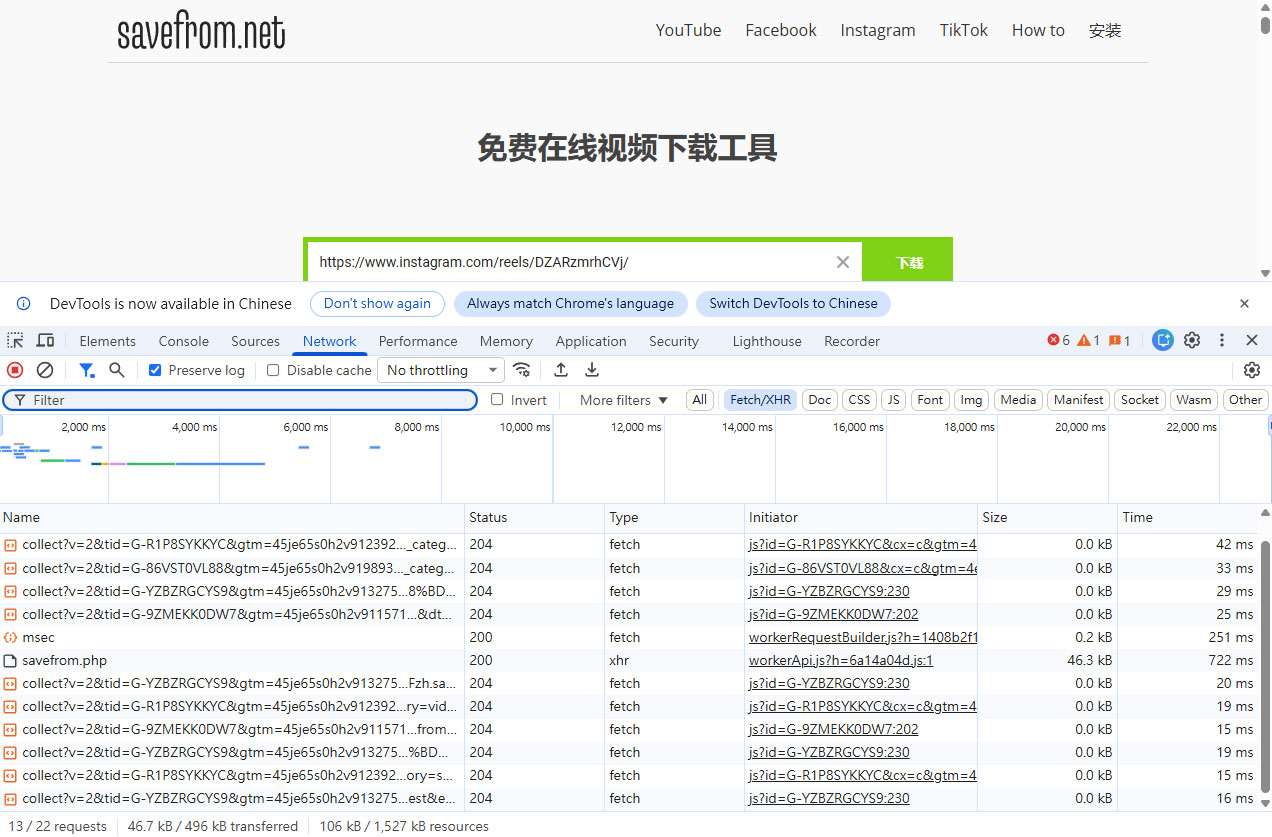
- 安全性監視:打開 F12 監控「看不見」的威脅:全程開啟瀏覽器的開發者工具,注意 Network (網路)標籤,檢查是否有異常的背景請求傳向不明的伺服器。
- 網路社群負評:搜尋Reddit (r/Instagram)、Dcard 與 PTT 的最新討論關於資安、金流糾紛、客服問題。
- 便利性:是否支援 Reels、輪播貼文、限動等多種格式。
- 是否「免登入」,避免帳號被ig懲罰限制。若要求註冊,則保留意見。
- 限制:沒有每日使用數量限制。免費為主。
16款工具的安全性與風險
本文除了評估工具功能與穩定性外,也以風險標籤標示使用者可能遇到的實際問題。風險標籤並非判斷工具是否合法,而是用來描述下載過程中可能出現的廣告跳轉(Redirect)、誤導式下載按鈕(Fake CTA)、會員註冊要求(Registration Required)或帳號安全風險(Login Risk)等情況,協助讀者在使用前了解潛在注意事項。
| 工具 | 風險標籤 | 負面討論強度 | 網路常見討論 | 使用注意事項 |
|---|---|---|---|---|
| Cobalt | Scraping | 🟢低 | 討論多集中於功能限制或偶發失效 | 若突然無法下載,多半是平台改版造成 |
| Publer IG Downloader | Scraping、Paid Lock、Registration Required | 🟢低 | 討論多與免費功能限制有關 | 注意免費版功能範圍 |
| SnapInsta | Scraping、Popup Ads | 🟡中 | 廣告較多、偶有跳轉抱怨 | 不要點擊非主要下載按鈕 |
| iGram(FastDL) | Scraping、Popup Ads | 🟡中 | 廣告干擾、偶發下載失敗 | 確認是否開啟新分頁廣告 |
| IG Hero | Scraping、Low Maintenance | 🟠高 | 穩定性差、失效回報多 | 若無法下載,優先改用其他工具 |
| SaveInsta | Scraping、Popup Ads | 🟡中 | 廣告偏多、速度不穩 | 注意廣告與下載按鈕區別 |
| Inflact Downloader | Scraping、Paid Lock、Registration Required | 🟢低 | 訂閱價格與功能限制討論較多 | 使用前確認付費方案內容 |
| sssInstagram | Scraping、Popup Ads | 🟡中 | 廣告與下載成功率波動 | 避免點選頁面上的額外推薦內容 |
| InstaOffline | Scraping、Redirect、Popup Ads | 🟠高 | 跳轉頁面與廣告抱怨較多 | 出現新分頁直接關閉即可 |
| SaveClip(SaveInsta) | Scraping、Redirect、Popup Ads | 🟠高 | 廣告導流與跳轉問題 | 注意是否被導向其他下載站 |
| SaveFromIns | Scraping、Redirect | 🟠高 | 部分使用者反映跳轉頻繁 | 不要輸入任何帳號或付款資訊 |
| DownloadGram | Scraping、Redirect、Low Maintenance | 🟠高 | 維護不足、偶發失效 | 若出現異常頁面建議停止使用 |
| DownLoadBunny | Scraping、Redirect、Low Maintenance | 🟠高 | 網路評價較少、可信度有限 | 使用後避免保留下載站權限 |
| Picuki | Scraping、Redirect、Fake CTA | 🔴高 | 下載按鈕與廣告觸發混淆、跳轉回報 | 若點擊後非直接下載,立即返回上一頁 |
| StoriesIG | Scraping、Redirect、Fake CTA | 🔴高 | 限動下載頁面廣告干擾回報較多 | 留意是否先跳廣告再下載 |
| SaveFrom.Net | Scraping、Redirect、Fake CTA | 🔴高 | 長期有誤導按鈕、導流與附加元件討論 | 不建議安裝任何額外擴充套件 |
| 風險標籤 | 風險層級 | 定義 | 使用者實際影響 | 使用注意事項 |
|---|---|---|---|---|
| Scraping | 🟡 中 | 非官方方式讀取 IG 公開資料 | 工具可能因 IG 改版而失效 | 下載失敗時先確認是否為工具失效,不一定是你的網路問題 |
| Redirect | 🟠 中高 | 點擊後導向第三方網站 | 容易誤入廣告頁或其他服務 | 若出現新分頁或跳轉,直接關閉,不要輸入個資 |
| Fake CTA | 🔴 高 | 偽裝下載按鈕、誤導點擊 | 易誤點廣告或下載非預期內容 | 點擊後若不是直接下載,先檢查網址與頁面內容 |
| Popup Ads | 🟡 中 | 彈出式廣告 | 干擾操作 | 關閉彈窗即可,不建議點擊廣告內容 |
| Tracker-heavy | 🟡 中 | 使用較多追蹤與分析技術 | 隱私透明度較低 | 可搭配廣告阻擋器或隱私瀏覽模式 |
| Login Risk | 🔴 高 | 要求輸入 IG 帳號密碼 | 帳號安全風險增加 | 除非完全信任服務商,否則避免輸入主帳號憑證 |
| Paid Lock | 🟢 低 | 進階功能需付費解鎖 | 功能受限但非安全問題 | 先確認免費版是否符合需求 |
| Registration Required | 🟡 中 | 需要註冊會員帳號 | 增加個資暴露面 | 建議使用非主要電子郵件註冊 |
| Low Maintenance | 🟠 中高 | 維護頻率低、更新慢 | 容易失效或出現錯誤 | 若長時間無法下載,建議改用其他工具 |
16 款工具在實測時都沒有發現惡意連結,但注意,這不代表以後也是如此。測試時的廣告是最主要的問題,尤其要注意的是 Fake CTA,偽裝或強制觸發廣告的行為,本文建議避免使用。Login Risk 是指要求輸入IG帳密,這是絕對避免的項目。
評測推薦 4 款網頁版「IG下載圖、影片」工具
經過對 16 種網頁版工具的實際測試,本文推薦以下 4 款工具,建議可以收藏在書籤,以備使用。
測試日期:2026/05/27
測試內容
- Reels影片 3則
- 單張照片貼文 2則
- 輪播貼文 2則
測試結果
- 全數成功解析
- 無需登入
- 未出現跳轉廣告
- 下載檔案可正常開啟
資安監控
- 實測發現 Cobalt 會先建立短期 Session Token,再進行內容解析,相較於部分直接開放 API 的下載網站,流量管理機制較完整。
- 透過 Cloudflare 進行流量保護。
- 解析 Instagram 內容後直接導向 Instagram CDN,而非重新轉存至第三方伺服器,減少額外中繼步驟。
Cobalt.tools 在 Reddit 多個討論區中經常被提及,它與其他滿是廣告、彈窗和跳出式視窗的工具完全不同,是一款主打極簡、開源、且尊重隱私的萬用下載器。
Cobalt 並非以營利為目的的商業公司,它是一個由社群驅動的開源專案 (Open Source)。它的開發理念是「回歸工具本質」:使用者貼上連結,系統抓取檔案,然後下載,中間沒有任何收集個資的行為。它支援包含 Instagram、YouTube、TikTok、Twitter (X) 等數十個主流平台,且支援高畫質(最高可達 4K/8K)與音訊提取。
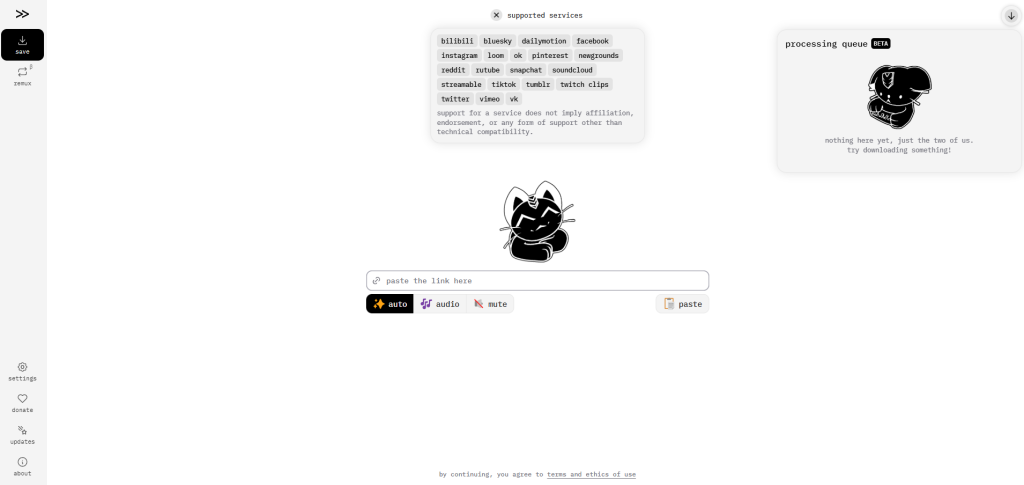
Cobalt.tools 正面評價
- 完全開源、無廣告、無追蹤,是目前最清流的選擇。
- 不需要登入,也不會儲存你的下載紀錄。
- 支援解析原片畫質,不會像 SaveFrom 等工具為了節省頻寬而強制壓縮成 720p。
- 任何人都可以去 GitHub 查看它的程式碼,確保後端沒有執行惡意腳本。
Cobalt.tools 負面評價
- 穩定性挑戰: 由於是公益性質,缺乏強大的商業伺服器支撐。當使用者過多或遇到 IG 頻繁改版時,解析失敗或伺服器超載(Error 500)的情況比商業站點多。
- 它不提供「匿名看限動」或「整本相簿批次下載」等加值功能,只能一個連結、一個連結地操作。
- 嚴格遵守平台規範,完全無法下載私密帳號(Private Accounts)的內容。
- 這一年出現 Youtube影片被封鎖,無法下載的抱怨。但因為本文主題是ig,因此有yt下載需求的網友需要注意。
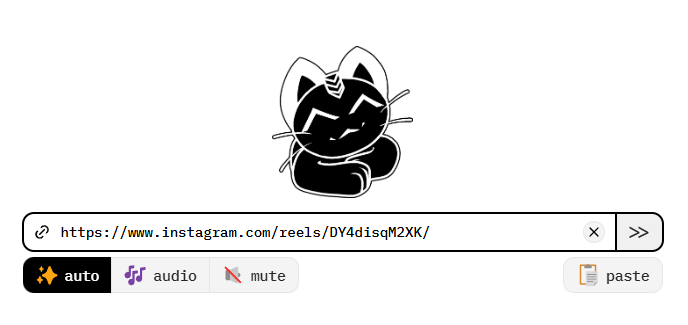
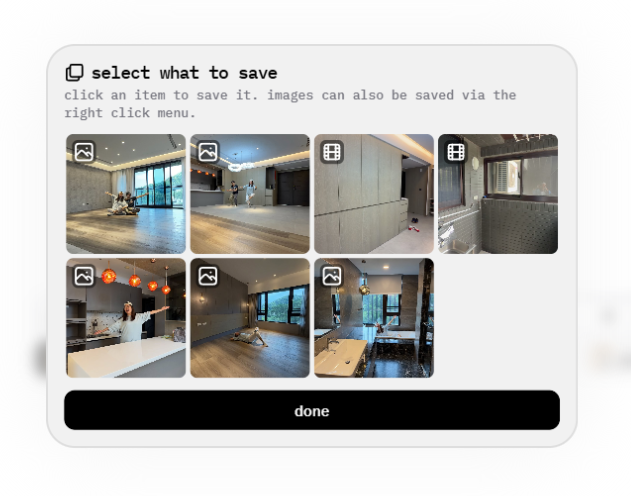
使用建議:如何發揮它的最大價值?
- 將其設為第一順位:建議將 Cobalt 加入你的瀏覽器書籤。下載影片前可以設定影片解析度,系統會自動偵測,以最靠近的解析度下載。
- 搭配「自定義設置」:點開 Cobalt 頁面上的「Settings(設定)」,你可以預設下載影片的格式(如
.mp4)或是否自動跳過編碼轉換,這能加快你在電腦端下載素材的速度。 - 創作者資安守則:即使 Cobalt 安全,下載後的素材若含有不明腳本或後綴名(例如變成
.exe而非.mp4),絕對不要執行。 - 遇到失敗時的對策:如果 Cobalt 顯示解析失敗,通常是因為該影音連結暫時被防爬蟲機制擋住。這時不需要一直重整,建議先換用 iGram 或 SnapInsta 當作備案。
測試日期:2026/05/30
測試內容
- Reels影片 6則
- 單張照片貼文 2則
- 輪播貼文 2則
測試結果
- 全數成功解析
- 無需登入
- 無廣告
- 下載檔案可正常開啟
資安監控
- 相較於 SnapInsta 內含有大量
eval與_0xc0e的混淆、加密 JavaScript(較不透明,容易有疑慮),Publer 網頁載入的腳本(如其核心的main.js變體)代碼結構完全透明、乾淨,無惡意側錄行為。 - 封包顯示唯一串接的第三方追蹤是 Google Tag Manager (GTM) 旗下的 Google Analytics 4 (GA4)。標準的商業行為。
Publer IG Downloader 是 Publer 旗下的免費附屬工具,實測網頁完全沒有任何彈出廣告與假下載按鈕。
Publer 正面評價
- 網頁極度純淨、零廣告: 這是它最大的亮點。網頁上完全沒有任何彈出式廣告、蓋台廣告,更不會有誘騙您點擊的「假下載按鈕」。
- 下載速度極快且穩定: 依賴商業公司的頻寬,解析多圖輪播貼文(Carousel)時不會漏圖,Reels 下載下來也是 100% 原始高畫質。
- 免安裝、不佔資源: 純網頁端操作,手機(iOS / Android)與電腦皆可完美相容,不需下載任何
.apk或.exe。
Publer 負面評價
- 功能單一,無批次打包: 它一次只能處理「一個網址」。如果您想一口氣批次下載某個網紅的 500 支 Reels,它無法像 Tartube 或 Instaloader 那樣進行全自動化追蹤。
- 不支援「私人帳號」下載: 因為它嚴格遵守免登入與 Meta 的基本隱私規範,只要是「不公開」的私人帳號網址,它會直接拒絕解析(若要下載私人帳號,仍必須走 Instaloader 等需要登入小號的本機工具)。
Publer 使用建議
- 建議將 Publer 搭配 Cobalt.tools 一起加入您的瀏覽器書籤。這兩款是目前 2026 年地表最乾淨、最安全的 IG 下載雙璧。日常下載單支 Reels 或多圖靈感時,直接用 Publer 最省心。
- 高強度搬運者的分流策略:單次、少量下載 ➔ 唯一指名 Publer 或 Cobalt。大量、全帳號批次監控 ➔ 放棄網頁版,直接上本機開源工具 Stacher (yt-dlp) 或 Instaloader。
測試日期:2026/05/27
測試內容
- Reels影片 3則
- 單張照片貼文 2則
- 輪播貼文 2則
測試結果
- 僅一次出現錯誤
- 無需登入
- 未出現跳轉廣告
- 下載檔案可正常開啟
資安監控
- 在技術層面採用了標準的加密傳輸與追蹤技術Google Analytics 4,安全性符合一般工具型網站的規範。
- 由於其追蹤了詳細的輸入行為(如
link-submit),建議在使用此類第三方下載工具時,避免在登入狀態下輸入個人私密帳號的內容連結,以確保個人隱私。
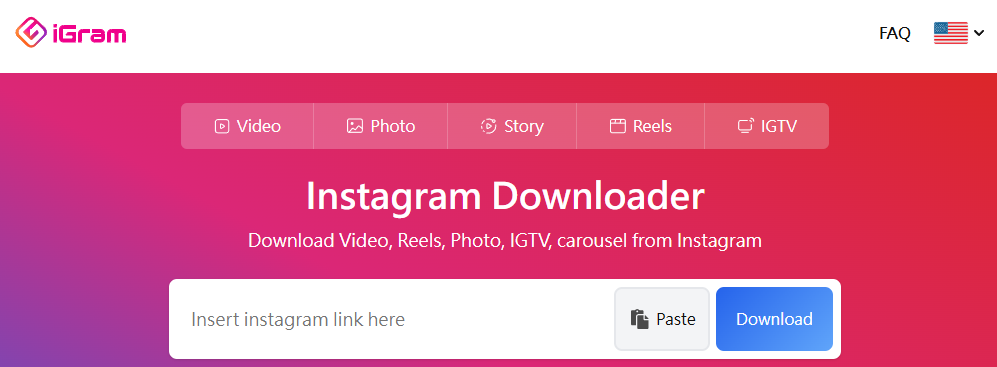
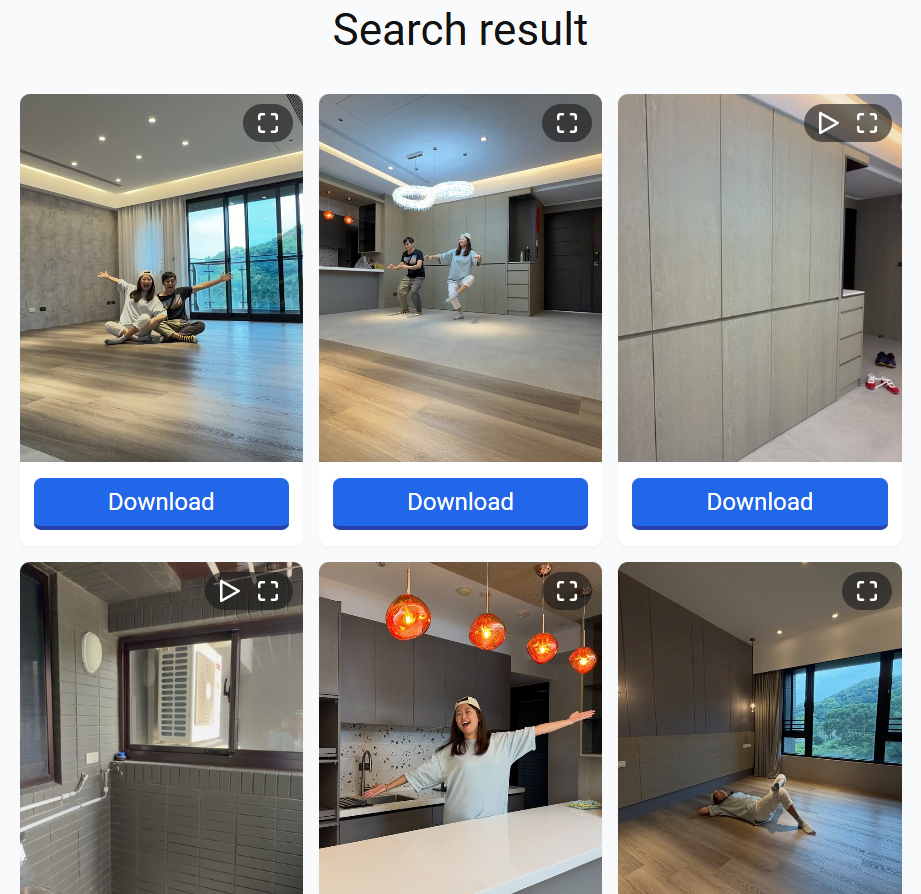
iGram 比較突出的功能是對 Carousel(多圖/幻燈片貼文)支援相對完整。若 IG 貼文裡有 10 張圖片,甚至混有影片時,它能直接把所有素材完整展開,提供自由挑選下載,還包括貼文文案(不過不是一鍵打包)。對一些懶人包貼文、教學型輪播、品牌設計案例、多頁資訊圖文的抓取相對便利。很多 IG 下載器遇到「多圖 + 多影片混合輪播」時,很容易出現:順序錯亂、漏抓圖片、影片失敗、直接當機。iGram 在這部分算穩定。
iGram 負面評價
- 偶爾會被導向其他網域
- 晚上尖峰時段速度不一定穩
- 有時候按第一次下載不會動,要重按一次
測試日期:2026/05/27
測試內容
- Reels影片 3則
- 單張照片貼文 2則
- 輪播貼文 2則
測試結果
- 全數成功解析
- 無需登入
- 出現廣告,但未與按鈕同時觸發
- 下載檔案可正常開啟
資安監控
- SnapInsta 的伺服器會模擬 Instagram 客戶端,存取該影片網址。因為下載是從 IG 的 CDN 直接傳輸到您的裝置,下載速度和影片畫質理論上會與原始影片一致。
- 封包記錄顯示該站點頻繁與
pagead2.googlesyndication.com(Google AdSense)交換數據,進行廣告投放與追蹤。意味著您的瀏覽行為(如 IP 地址、裝置資訊)會被廣告服務商記錄。 - 站點在處理 API 回傳時,使用了大量 JavaScript 混淆技術(Obfuscation),例如以
_0xc0e和eval封裝的函數。這種做法通常是為了保護其解析邏輯不被輕易複製,但也增加了透明度分析的難度,讓使用者難以確認程式碼中是否夾帶惡意行為。 - 使用 Cloudflare 的 Turnstile 驗證與 WAF(Web 應用程式防火牆)來防止自動化爬蟲攻擊。
SnapInsta 以往最大的優勢是速度。介面直覺,對 Reels 的解析成功率也高。支援:Reels、一般影片貼文、圖片貼文、部分 Carousel(輪播)等格式。不過在搜尋時會發現,搜尋結果出現了非常多不同網域後綴,如:snapinsta.guru、snapinsta.io、snapinsta.net、snapinsta.app 等網域,網友要小心的是,這些工具中有些已被「釣魚網站」劫持。一旦你貼上網址,它會彈出「系統中毒」或「瀏覽器需要更新」的假訊息,誘導你下載惡意軟體。但有些則是還算安全,不過使用上也要小心。
SnapInsta 正面評價
- 免安裝、速度快、支援多圖下載。
- 版面有廣告,但輸入ig網址,按下載,不會跳接廣告,而是在解析後出現下載的圖片、影片下載選項。素材的下載按鈕也沒有跳轉廣告,因此還算可以。
SnapInsta 負面評價,snapinstra 安全嗎?
- 有些廣告會偽裝下載按鈕,但其實是廣告,使用時要看清楚。
- 高峰時段解析速度會變慢。
- 某些受版權限制的影片偶爾失敗。
- 要注意點進正確網站(小編文章連結的是正確的),坊間有許多疑有問題的相似站,導致使用者常進入偽裝站。偽裝站廣告具備高度侵略性,常伴隨「系統中毒」假警告。
本文實測的是搜尋排名在前的 snapinsta.to/zh-tw,使用過程用f12監看過程發出的HAR,需要先說明幾點:
- HAR 只能反映「當次瀏覽產生的請求」,不能直接證明網站後端是否安全。
- 可以分析第三方追蹤、廣告、資料外傳、指紋識別、可疑腳本等風險。
- 本次 HAR 不包含完整網站原始碼,因此屬於行為分析,而非程式碼審計。
snapinsta.to的HAR 中共出現約 32 筆請求,分別是Cloudflare、Google Ads、ShareThis、Lotame / Crowd Control,除了最後一項比較有隱私疑慮外,前三者是正常商業行為,但該站出現使用混淆 JS、出現 eval(),這些就比較需要考慮,不過實際解析後,炳沒有發現惡意重導向或自動跳轉行為。
不過搜尋結果中隨機測試另一個,snapinsta.guru網址的工具,在貼上ig網址、download按鈕,都會另外開啟網站廣告,廣告植入問題嚴重。這是這類工具最大的隱患:依靠網路廣告營利,但卻是強迫式的,這種情況其實出現在很多類似工具中,是實際使用時需要注意的問題。
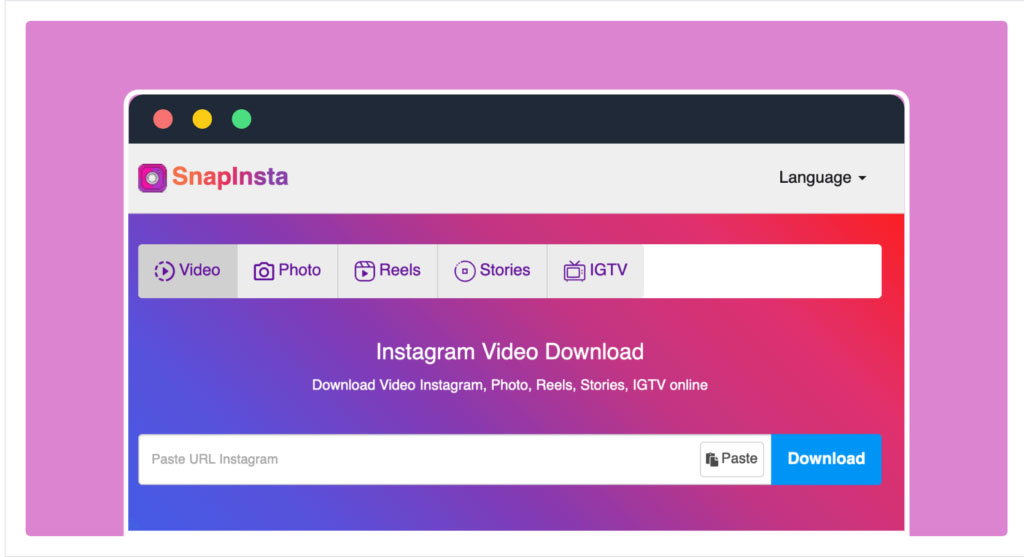
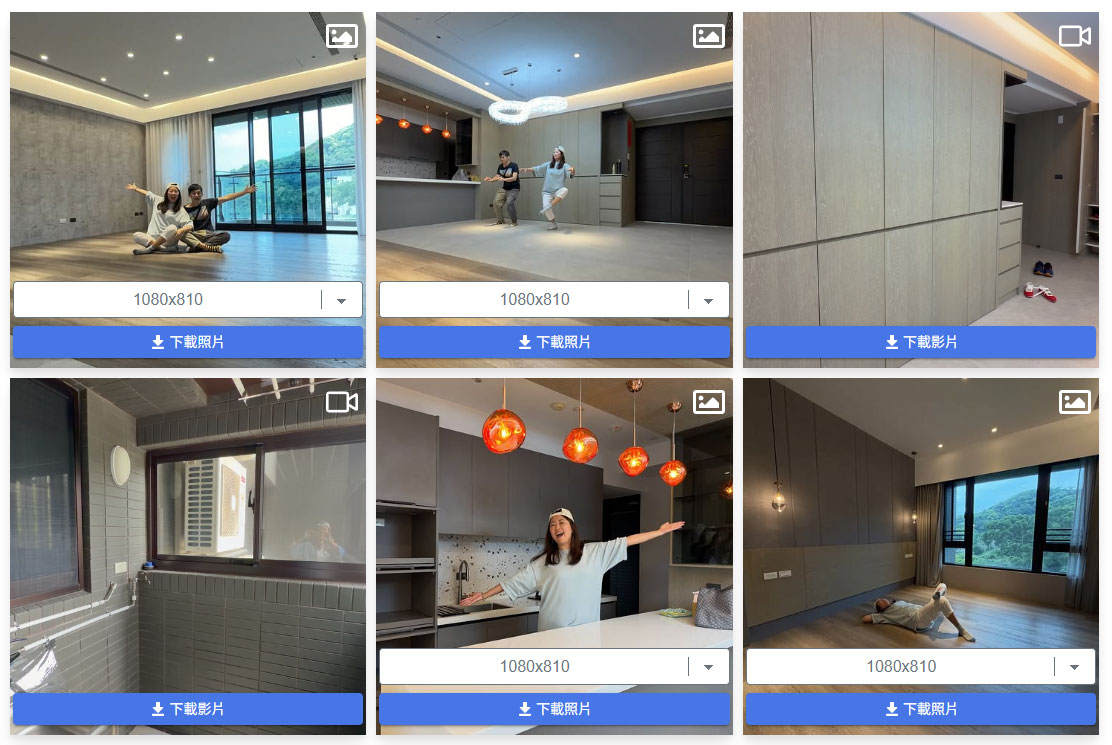
另外,它的手機版網頁優化做得很好,對 iPhone 與 Android 使用者特別友善。不過這款工具也有一些缺點,主要是廣告。
可以列入補充使用的工具
除了以上幾個工具外,因為網路上還有其他推薦工具,這次也一併實際體測,可以作為補充使用,整理如下:
SaveClip(原名 SaveInsta)、sssInstagram、SaveFromIns、DownloadGram、DownLoadBunny 這幾款版面編排與體感類似,可能採用了相同技術,這類工具都是以廣告點擊作為利潤來源,但操作過程未開啟廣告頁面,實際下載檔案也能成功,因此可以列為備用選擇,如果前面推薦工具不能使用時,可以試試看。
網路上有銷售Instgram PHP scripts,將完整下載工具的程式碼打包,只要一台主機重新安裝,就能開展相關服務。因此類似的操作邏輯,基本可以推測它們使用的是同一個基礎腳本框架進行二次開發。
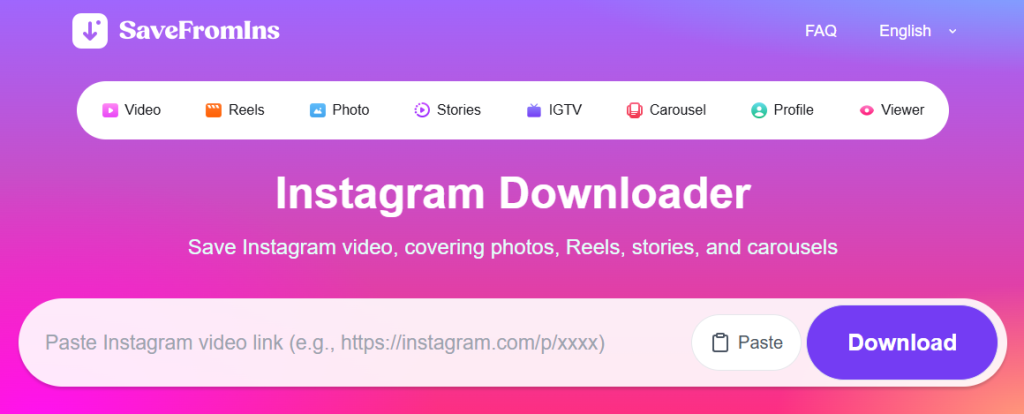
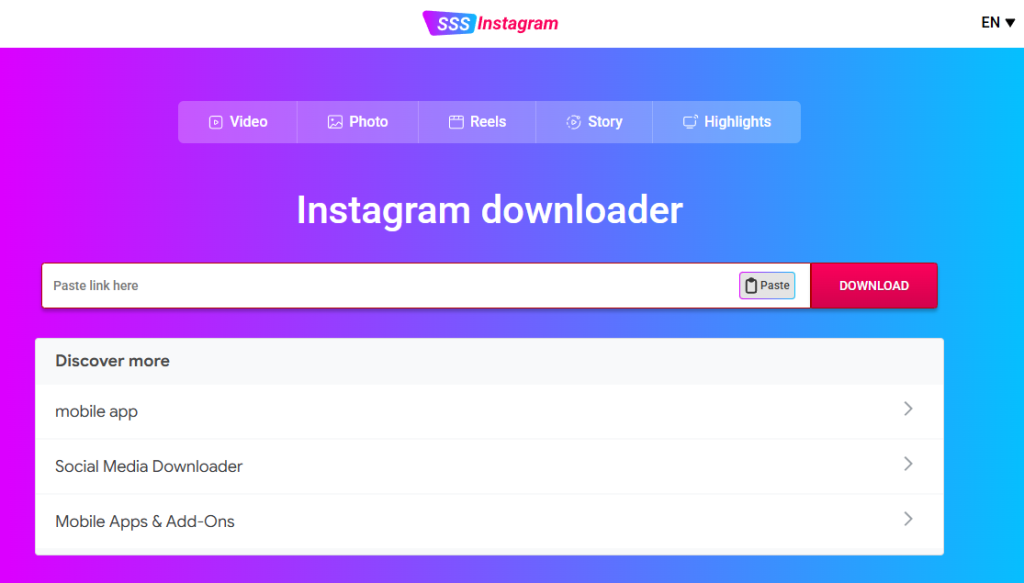
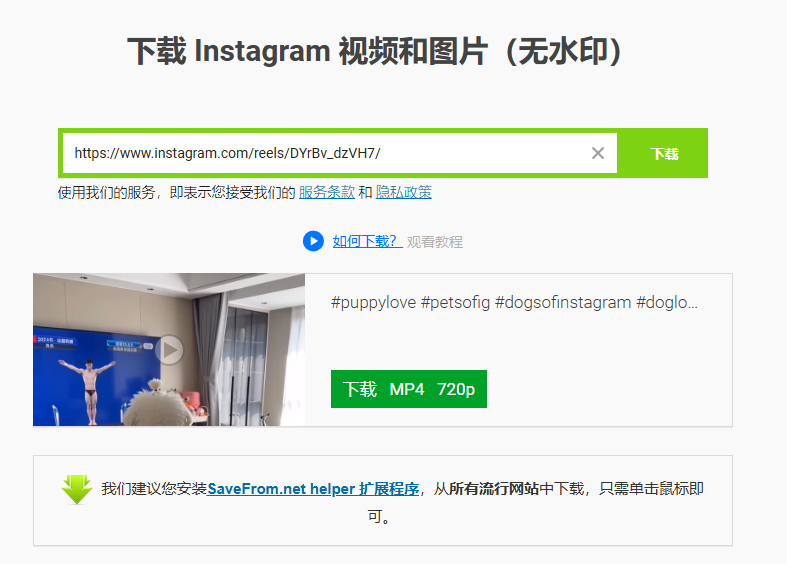
操作上,目前這類工具的標準操作流程都差不多,主要有三步驟:
- 複製 IG 連結:在貼文右上角點擊「⋯」→ 選擇「複製連結」。
- 貼上網址解析:打開下載網站,把連結貼進輸入框,有些工具貼上就開始執行,有些則需要進一步按下按鈕。有些工具會讓按鈕同時觸發廣告,這種最好避免。
- 選擇畫質並下載:大多1080p、原始畫質、部分 4K Reels。最後點擊 Download 即可完成。
小叮嚀:別亂點廣告
網頁版雖然方便,但廣告也是最大風險來源。
如果遇到:一直跳轉、要你安裝外掛、跳出「允許通知」、顯示系統中毒等情況,記得直接關掉瀏覽器。真正的下載按鈕,通常只會是:Download MP4、Download Photo、.mp4 檔案按鈕,不要看到綠色大按鈕就亂按。
待觀察名單
InstaOffline 這款僅安全可參考,但不推薦。因為這款工具對於多檔案、混雜影片的格式解析失敗,因此只能單一Reels使用。在時下技術成熟的情況,這款技術已經不敷使用。
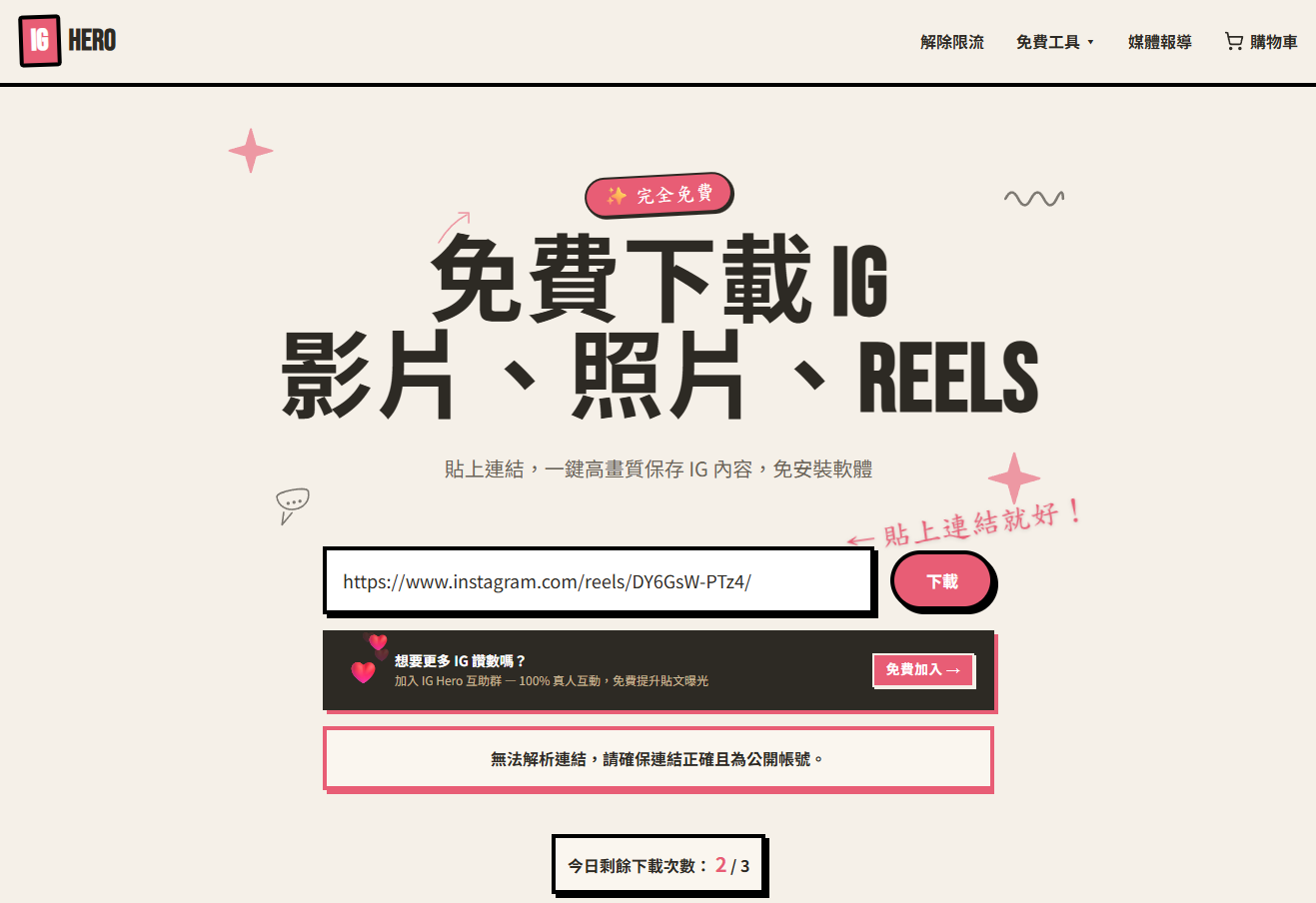
IG Hero 是台灣近年討論度很高的黑馬,不過這款工具實測無法成功下載,因此列入待觀察名單。5/29、30、6/3、6/7日測試,均出現失敗,判斷可能是因為它的後端過濾器判定該網址無效,或是它在存取 Instagram CDN 時被防火牆阻攔。因此成功率下降。
不推薦的絕對避雷產品
另外以下幾款則列為不推薦,讀者可以註記參考:
- Picuki、StoriesIG、SaveFrom.Net:不推薦,因為操作時自動跳轉廣告頁。下載時監看f12,也發現有觸發廣告的痕跡,且有紀錄檔中出現了多個狀態為
204但伴隨net::ERR_ABORTED錯誤的請求,可能是被瀏覽器內建的安全機制/廣告攔截擴充功能及時介入,強行中斷了該次可疑的連線 。 - iMyFone TopClipper:不推薦。原因是線上ig下載網站實際使用後,無法解析成功,跳出要付費、安裝軟體的視窗。而iMyFone是一家族軟體之一,網路上有些負面評價需要考慮。
- HitPaw:不推薦。根據 Trustpilot、Sitejabber 與 Reddit 等公開討論區的使用者回饋,HitPaw 與 iMyFone 的負面評價主要集中於退款流程、訂閱扣款爭議,以及部分產品功能與宣傳落差等問題。因此若考慮購買付費方案,建議先充分測試免費版功能,並詳細閱讀退款政策。
如果真的需要大量批次、長期、懶人下載,那麼本文稍後會繼續介紹更好用、更穩靠的軟體。
安全紅線:會被鎖帳號嗎?版權與合理使用規範
這是 Google 搜尋結果中最常被問到的問題:「用下載工具會不會被鎖帳號?」
答案是:免登入工具通常比要求帳號密碼的工具風險更低! Meta 會持續透過風控機制、異常流量偵測與帳號安全系統監控可疑行為。任何要求你輸入 IG 帳號密碼的下載 App 都是高風險行為,不僅可能導致帳號被判定為「異常登入」而停權,更可能洩漏個資。以下整理幾個重點:
- 好的工具只需要「連結」,不需要「權限」。
- 廣告防治:免費工具(如 SaveFrom)常有跳出式廣告,甚至是偽裝成「系統受損」的警告畫面。撰寫時請記住:除了那個 .mp4 檔案,其他跳出來的下載項目都不要點!
- 版權雷區:個人備份用途通常風險較低,但是否構成合理使用仍須依實際用途判定。但「二創上傳」或「商業使用」請務必標註原創或取得授權。
- Meta 的偵測機制:頻繁、大量使用機器人抓取資料可能導致 IP 被暫時鎖定。
別讓好靈感滑過指尖,打造你的影音戰備庫!
在 2026 年這個資訊瞬息萬變的社群戰場,「速度」與「深度」決定了你的影響力。學會使用下載工具並非為了走捷徑,而是為了在演算法的洪流中,奪回內容創作的主動權。
記住,一位優秀的影音創作者,絕不只是「看」影片,而是透過下載、拆解、重組,將全世界的爆款邏輯轉化為自己的生產力素材。當你手中握有高品質的無損原檔,並結合我們分享的「內容矩陣」心法,你與下一個百萬流量 Reels 的距離,其實只剩下一次「複製連結」的動作。
不再擔心收藏的影片消失,不再糾結於模糊的螢幕錄影。現在就挑選一個最適合你的工具,開始建立屬於你的「爆款結構圖書館」吧!
IG下載照片、影片常見問題
為什麼你需要第三方ig影片下載工具?
目前IG 影片若公開的創作者帳號沒有關閉下載功能,你就可以透過 Instagram 的內建功能下載影片、圖片或是下載自己的資料。若創作者帳號關閉下載功能,那你就不能用官方按鈕直接下載,只能收藏、分享。有時即使能下載,影片有時仍會帶IG 浮水印或創作者帳號名稱。
為什麼 IG 影片下載這麼麻煩?
Instagram 並未開放用戶直接下載影片,主要是為了保護創作者著作權,避免影片被未經授權轉載。不過若是你想保存自己發過的限動、或是轉貼他人公開影片做為個人收藏、備份用途,其實有不少工具可以輔助你完成下載。
2026 年下載 IG 影片最推薦哪款免安裝工具?
目前實測最穩定且速度最快、安全無限制的是Cobalt,其次是IG Hero無廣告、使用簡單,再來是 SnapInsta。這三款工具支援 Reels、限動與貼文下載,最大優點是「免登入」且支援 4K 高畫質輸出。
使用第三方 IG 下載工具會導致帳號被鎖嗎?
相較要求登入帳號的工具,免登入工具風險較低,但仍應選擇可信來源。Meta 會持續透過風控機制、異常流量偵測與帳號安全系統監控可疑行為。,因此請避開要求輸入 IG 帳號密碼的 App。即使不提供登入權限,官方Meta仍可能透過IP、流量模式、爬蟲特徵偵測異常存取。只是一般使用者風險低,較無被鎖帳號的風險。
為什麼我下載的 IG Reels 影片沒有音樂、變成靜音?
這是因為 IG 的版權保護機制,當你使用內建儲存功能時,受版權保護的音軌會被自動消除。要解決這個問題,請使用本指南推薦的 SnapInsta 或 iGram,它們能直接從伺服器抓取原始 MP4 檔案,完美保留原聲與配樂。
如何下載高畫質的 IG 圖片或一次打包多圖貼文(Carousel)?
針對多圖貼文,推薦使用 iGram(FastDL),這類工具能自動識別「一網打盡」貼文內的所有圖片,並確保抓取的是 Meta 原始伺服器上的最高解析度尺寸,不會有截圖造成的顆粒感。
下載後的 IG 素材可以重新上傳到自己的帳號嗎?
下載行為是否合法,仍須依所在地法律、平台條款與實際用途判定。但「轉載」則涉及版權問題。根據 2026 合理使用規範,建議將素材作為「生產力素材」進行深度二創(如:更換音軌、加入觀點評論、剪輯節奏調整)。
直接搬運(Repurposing)極易被演算法判定為低質量內容,建議標註原作者以維護社群禮儀。
私密帳號(不公開帳號)的影片也可以下載嗎?
大部分網頁版工具無法抓取私帳內容。部分工具宣稱支援私密帳號內容下載,但通常需要使用者自行提供已登入且具有觀看權限的瀏覽器資訊或 Cookie。使用此類功能可能涉及隱私、帳號安全及平台使用規範風險,建議謹慎評估。
IG 下載工具「避雷清單」(非常重要)
有幾個一定要避開的工具,千萬不要輕易使用的理由:要你登入 IG 的工具、宣稱「可下載私帳」的網站、APK / 破解版本 App、過度彈窗 / 假下載按鈕網站。
IG 影片下載會被發現嗎?
目前一般公開貼文、Reels 與照片的下載行為,創作者通常不會收到下載通知。 不論你是使用免安裝的網頁下載器(如 Cobalt)、還是硬核的開源工具(如 yt-dlp),這些工具的原理都是向 Meta 伺服器發送「讀取資料」的請求。
對 IG 系統來說,你只是在「瀏覽」這支影片,創作者完全不會收到任何通知,後台數據也只會顯示瀏覽次數增加,絕不會曝光你的帳號。
IG 照片下載是否合法?
合理使用(Fair Use)合法,但商用、重製就違法。下載下來作為個人離線觀看、內部團隊的分鏡參考(Moodboard)、學術研究,這屬於合理使用。
下載後「重新上傳」到自己的帳號(搬運)、拿去當作自己品牌的商業廣告素材、或是進行二次販售。這會直接侵犯原作者的「著作權」,原創者是可以依法提告的。
私人帳號可以下載嗎?
一般的免費網頁下載器「完全辦不到」。
因為 SnapInsta、Cobalt 這類網頁工具是用它們自己的伺服器去抓資料,而它們沒有追蹤該私人帳號,所以會被阻擋。
必須使用如 JDownloader 或 Instaloader 這類軟體,並在軟體內登入已經成功追蹤該私密帳號的 IG 小號,匯入 Cookie 後才能下載。但要注意,這種下載有風險,使用一定要注意。
下載 IG Reels 會有通知嗎?
完全不會。 即使你使用的是 IG 官方內建的「儲存」功能、或是官方近年開放的「原生下載 Reels」按鈕,創作者只會看到「下載次數/儲存次數」的數字增加,絕對看不到是「誰」下載了這支影片。可以放心下載。
iPhone 如何下載 IG 影片?
iPhone 因為 iOS 系統封閉,不建議安裝任何奇怪的 App,最推以下兩種安全方法:
複製 Reels 連結,打開 Safari 瀏覽器進入 cobalt.tools,貼上網址並點擊下載。下載後的檔案會存在 iPhone 內建的「檔案」App 裡,再手動儲存到相簿即可。
或是用官方內建功能,點擊 Reels 的「分享」紙飛機按鈕,如果創作者有開啟權限,下方會直接出現「下載」按鈕(注意:若影片含有版權音樂,官方下載下來會變成靜音)。
Android 如何下載 IG 照片?
Android 系統非常自由,但因為一鍵下載的 App 陣亡率極高且廣告極多,同樣推薦使用
網頁版:用手機瀏覽器(Chrome)開啟 cobalt.tools 或 iGram,貼上貼文連結。
遇到 Carousel(多圖輪播貼文) 時,網頁會把 10 張照片全部解析出來,你可以自由挑選想要的那幾張長按「儲存圖片」即可。
下載 IG 影片畫質會降低嗎?
看你用的工具而定。
某些網頁下載器為了節省頻寬,會強制將影片壓縮為 480p 或 720p。
使用 yt-dlp、Stacher 或 Cobalt。這些工具會去抓取 Meta 伺服器上儲存的最高畫質原始檔(通常是 1080p),並進行無損合併,下載下來的畫質跟你在手機上看到的一模一樣。
IG 影片下載工具安全嗎?
大部分商業付費軟體與擴充外掛「極度不安全」,而「純網頁版與開源工具」相對安全。
不安全的工具例如:
1. Chrome 擴充功能(外掛): 容易在背景竊取你的 IG 登入 Session 和 Cookie,導致帳號被 Meta 封鎖。
2. 高佣金的套版商業軟體: 如同我們前面追查的,許多軟體本質上是換殼工具,且近期(2026年5月)老牌的 JDownloader 官網才剛發生被駭、下載連結變木馬的事件。