

隨著網路詐騙與駭客盜帳號事件頻傳,開啟IG雙重驗證(2FA, Two-Factor Authentication) 已經是保護帳戶安全的標配。甚至如果你打算申請 IG 藍勾勾或是投放 Meta 廣告,這更是硬性規定。
然而,許多人開啟雙重驗證時,往往因為「設定順序錯誤」,導致ig當機登入、日後換手機、出國或單純收不到簡訊時,反而把自己鎖在帳號外面,變成「拿石頭砸自己的腳」。但想像一下:如果哪天你手機不小心掉了、被偷了,或是收不到簡訊,你要怎麼登入?
本文將帶你用最安全的「黃金五步驟」正確開啟雙重驗證,並妥善保存你的 IG 備用碼,讓你無論遇到什麼突發狀況,都能隨時安全登入!
為什麼只靠「簡訊驗證」不夠安全?
多數人開啟雙重驗證時,直覺會選擇綁定「手機簡訊」。但資安專家警告,單一的簡訊驗證存在以下三大風險:
- 電信系統延遲或阻擋:出國漫遊、或是電信商阻擋國際短碼簡訊,常導致登入時「收不到驗證碼」。
- SIM 卡劫持(SIM Swapping):駭客可能偽造你的身分向電信公司冒領 SIM 卡,藉此攔截你的簡訊。
- 單點故障:手機遺失、被偷或壞掉時,你將同時失去密碼之外的唯一驗證管道。
因此,最經典的安全策略是:「至少兩種驗證方式互為備援」+「下載備用驗證碼」,才能杜絕單點故障。
第一階段:IG雙重驗證最安全設定「黃金五步驟」
開啟雙重驗證的關鍵在於正確的先後順序,請跟著以下步驟逐步操作:
步驟 1:事前基本資料安全檢查
在動手設定前,請先進入 IG 的「個人檔案」>「編輯個人檔案」>「個人資訊設定」,確認你目前綁定的 Email 與手機號碼都是最新、且可以正常收信與收簡訊的狀態。
步驟 2:開啟第一種主要驗證方式(強烈建議:驗證應用程式)
開啟雙重驗證。如果你已經開啟了雙重驗證,可以直接跳到第二步。如果還沒,請照著以下步驟打開:
- 打開 Instagram,點擊右下角的「個人檔案」。
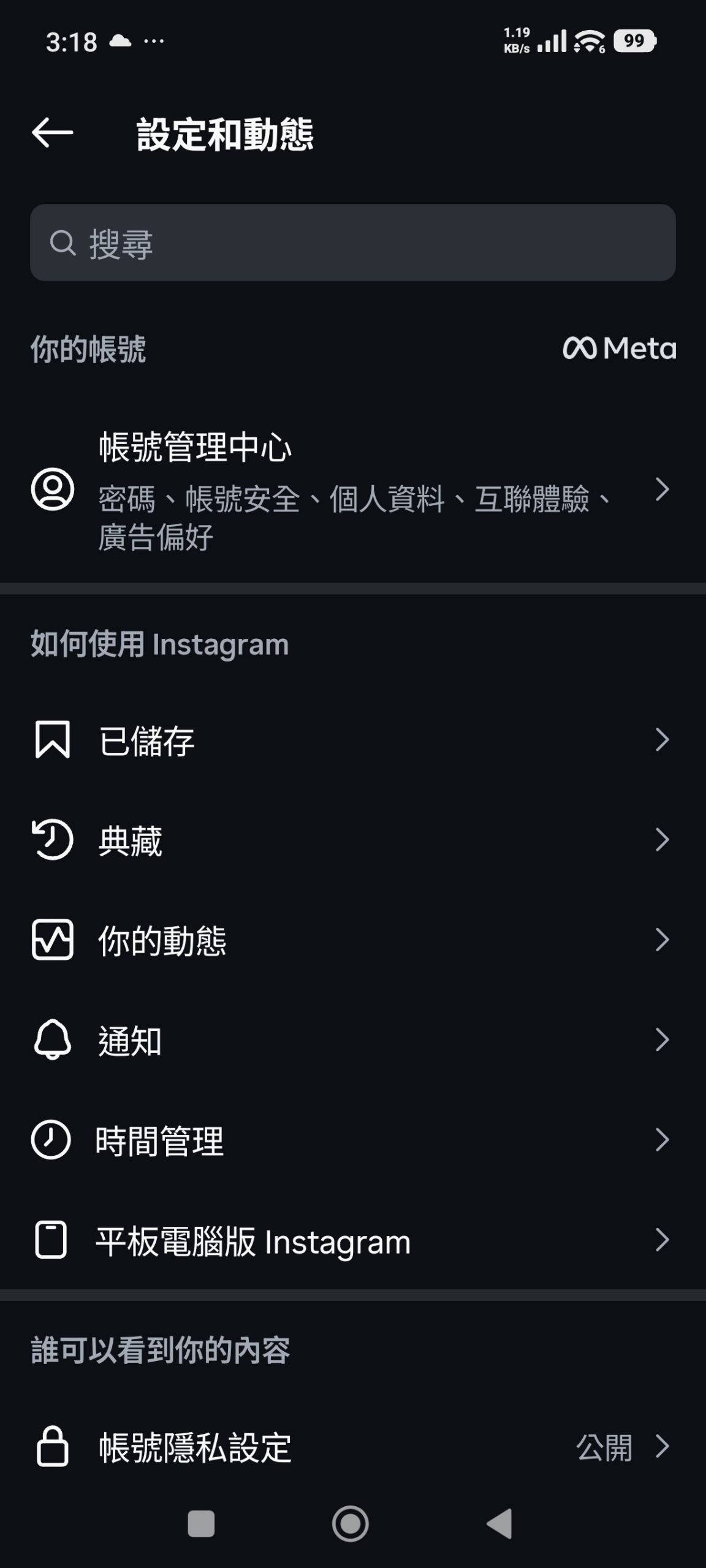
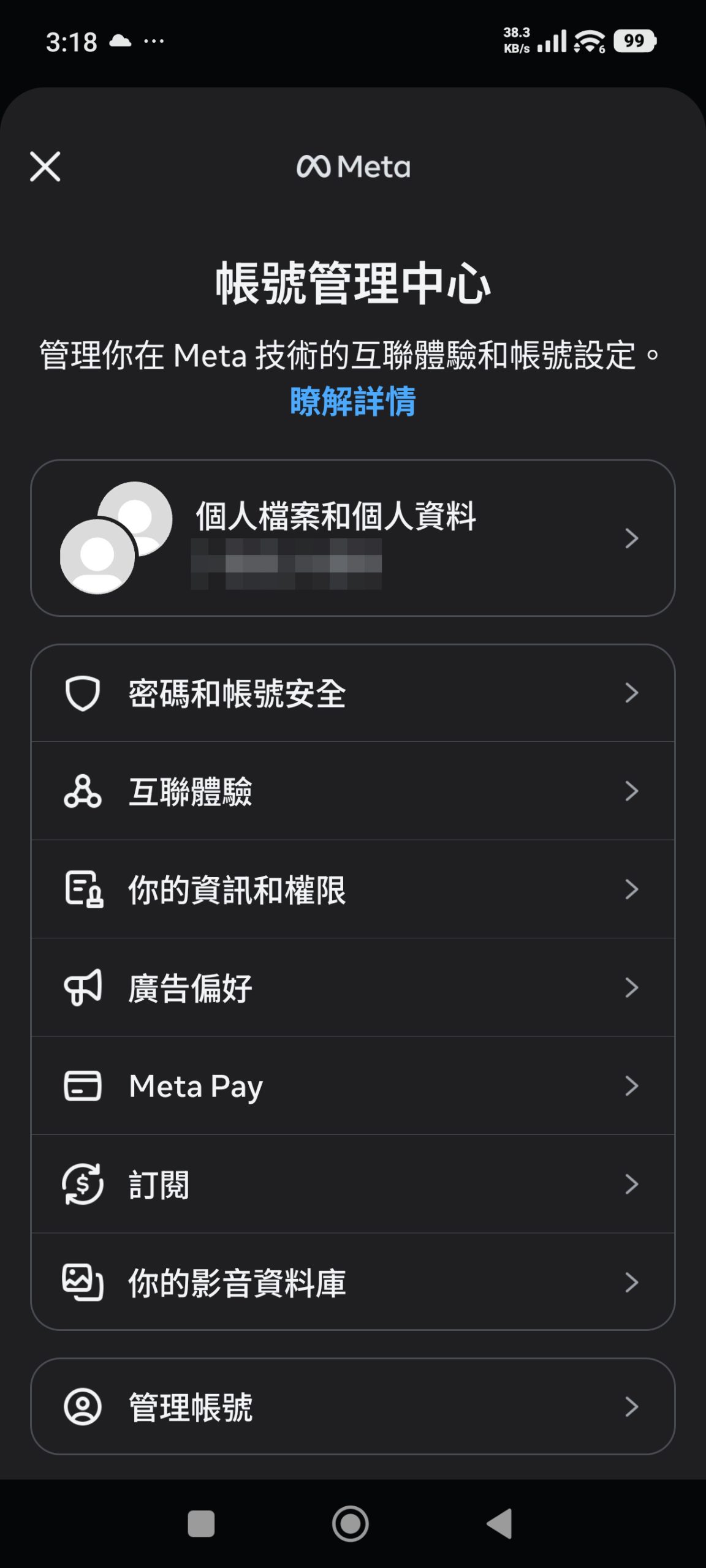
- 點擊右上角的「三條槓(選單)」,進入「設定」(現行版本多整合於「帳號管理中心」)。
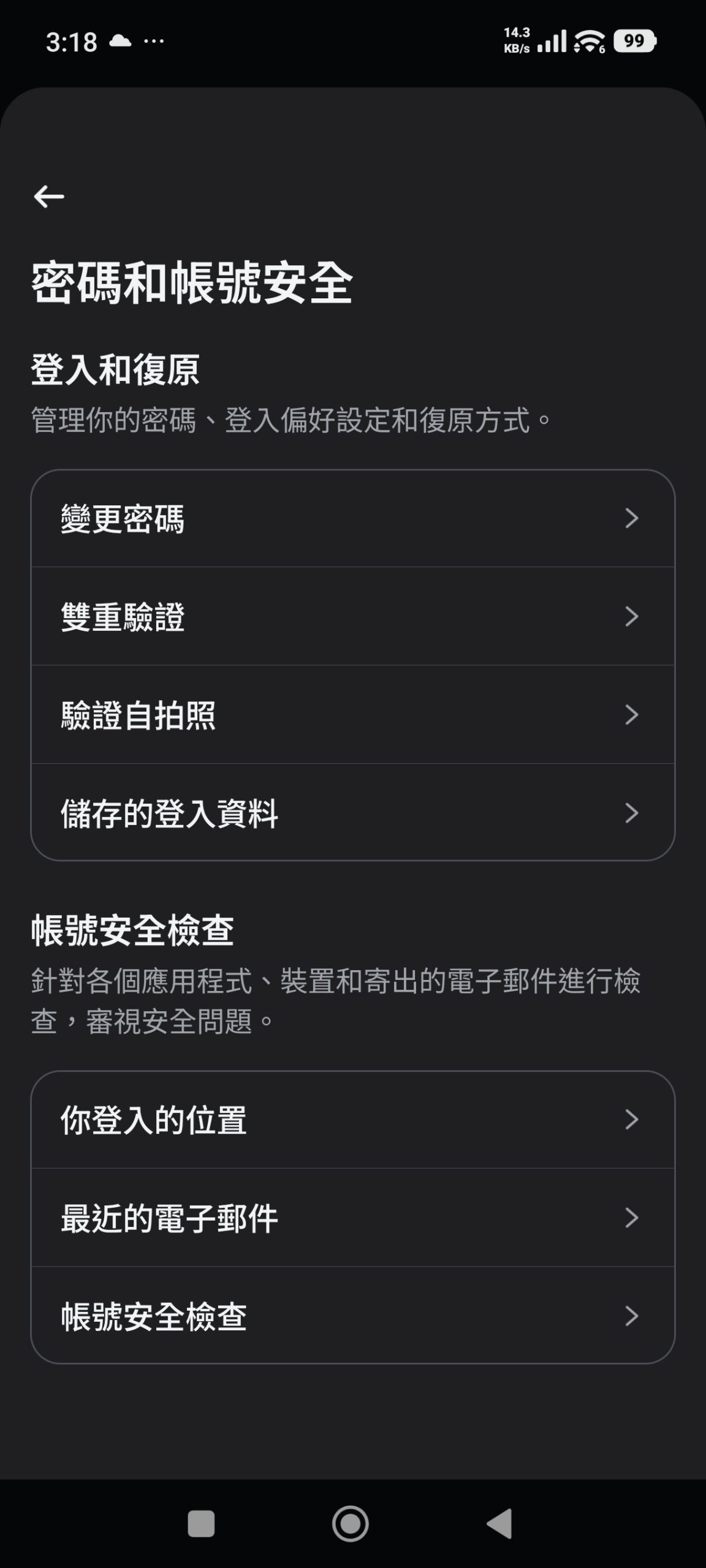
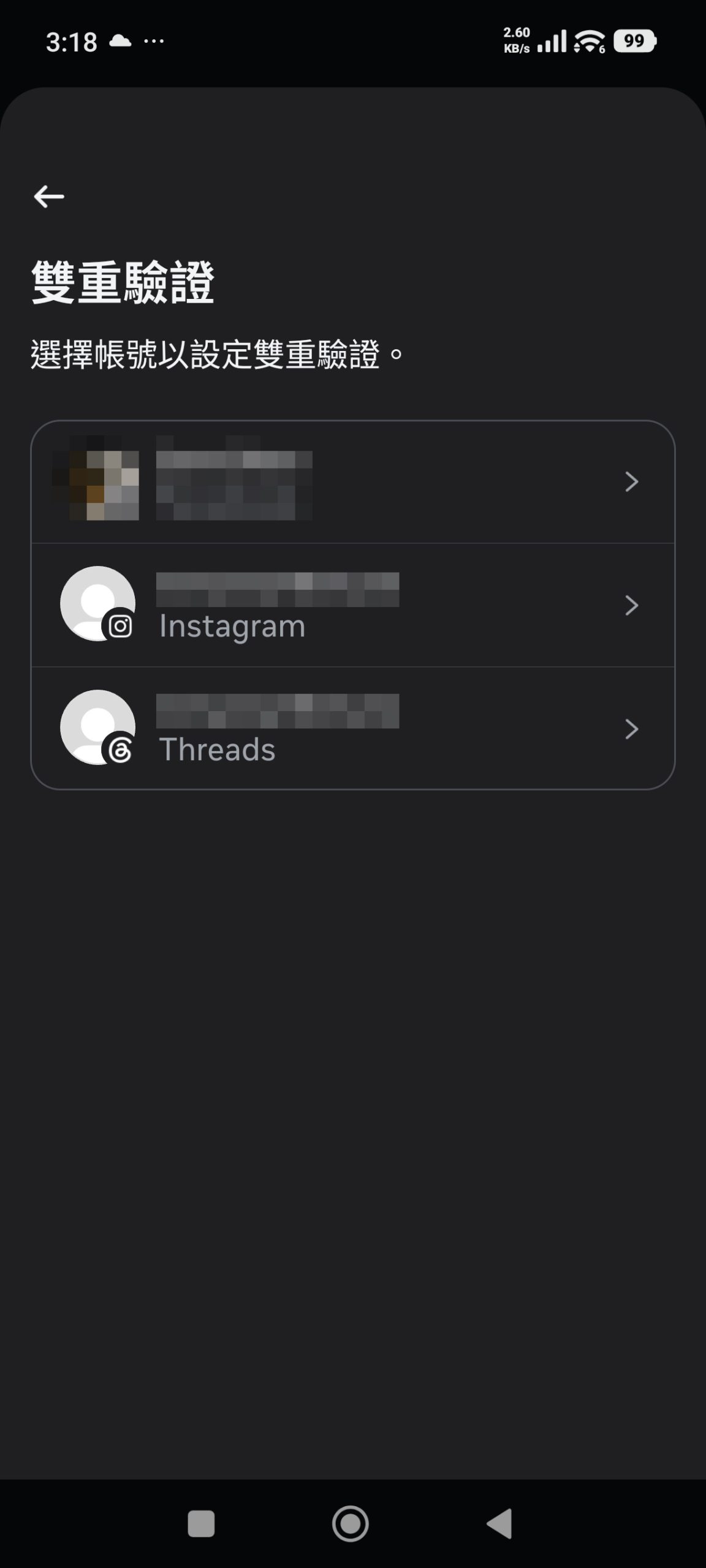
- 點選「密碼和帳號安全」 > 「雙重驗證」,並選擇你的 IG 帳號。
- 在「選擇身分確認方式」畫面中,強烈建議勾選「驗證應用程式」(例如:Duo Mobile、Google Authenticator 或 Authy)。這類 App 即使在手機沒有網路、沒有電信訊號的狀態下,也能每 30 秒自動刷新動態碼,比簡訊更穩固、更安全。
- 依照畫面提示,用驗證器 App 掃描 QR Code(或輸入金鑰)完成綁定,並輸入第一次動態碼確認啟用。

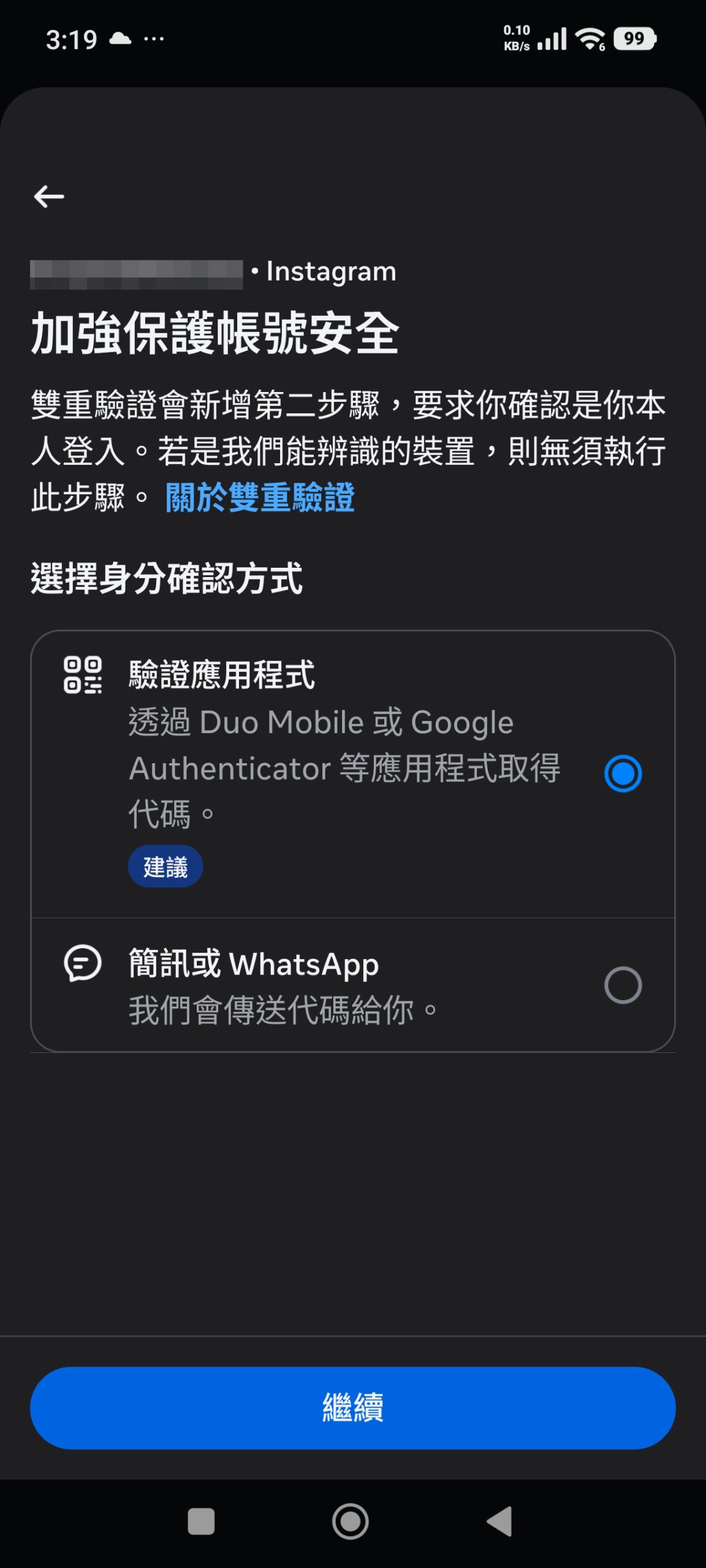
步驟 3:立刻測試驗證器是否可用
綁定成功後,請先嘗試登出再登入一次,或者在驗證器 App 中產生一組新代碼,確保動態碼可以正常通關,避免因為手機時間沒同步等問題導致動態碼失效。
步驟 4:立刻新增第二種備援方式
請立刻回到雙重驗證設定頁面,加開「簡訊或 WhatsApp」作為第二備援。當驗證器 App 故障時,你還有簡訊這條替代通道。
步驟 5:生成並獲取終極防線「IG 備用驗證碼」
雖然 IG 支援 Google Authenticator 或 Authy 等第三方驗證 app,但這些工具同樣需要依賴手機。幸好,IG 有一個非常實用的內建功能——「備份驗證碼」,它不需要任何裝置,只要你記下這組程式碼,就能隨時解救被鎖在門外的自己!
當你完成上述雙重驗證的綁定後,回到雙重驗證設定選單,你就會看到解鎖的新入口:
- 點擊「其他方法」。
- 點選「備用驗證碼」(Recovery Codes)。
- 螢幕上會顯示 5 組、每組由 8 位數字組成的專屬備份編碼。這是不需要任何裝置、電信訊號就能解鎖帳號的「終極鑰匙」。
第二階段:IG 備用驗證碼怎麼儲存最安全?
這 5 組 8 位數的備用碼權限極高,只要輸入就能跳過所有手機驗證。儲存時千萬不能馬虎,以下是國外資安專家推薦的「數位+實體」複式備份法與管理小技巧:
- 使用密碼管理器(最推薦):這是最安全的數位做法。將這 5 組程式碼複製並貼到如 LastPass、1Password、Bitwarden 等高安全性、有加密保護的密碼管理軟體中,並與你的 IG 密碼備註在一起,不過注意,這樣是跟著手機跑,手機遺失就棘手。
- Email 給自己(加上搜尋標籤): 把備用碼截圖或複製發送到自己的信箱。【專家特製小技巧】:請在郵件主旨加上特定關鍵字(例如:Instagram, recovery codes, 2FA),以後萬一急需,只要在信箱搜尋關鍵字就能一秒撈出。這個方法只要記住能登入信箱就可以用。
- 雲端同步備份: 上傳到你的 iCloud 或 Google 相簿(但如果照片太多,以後可能會不太好撈,建議單獨建立一個資安相簿)。
- 實體手寫防線: 拿張紙筆把這 5 組數字寫下來。請務必藏在只有你拿得到的安全地方(如保險箱或私人日記本)。
主動防禦提醒(隨時更新): 每個帳號的備用碼都是專屬的,如果是多帳號小編或企業管理,千萬不要共用同一套備用碼與儲存位置。如果你懷疑備用碼被別人看到了、或者不小心截圖外流,請立刻回到同個頁面點擊「獲取新驗證碼」。這會讓舊的驗證碼集體瞬間失效,並發行一組全新、安全的驗證碼。頁面點擊「獲取新驗證碼」。這會讓舊的驗證碼全部失效,並發行一組全新、安全的驗證碼。
第三階段:當意外發生,如何使用備用驗證碼登入?
當你在新裝置(或電腦)上登入 IG,而你剛好遇到手機弄丟、被偷、壞掉、或是出國收不到簡訊時,請拿出你保存的備用碼,依照以下細節操作:
- 在登入頁面輸入你平常的 IG 帳號與密碼。
- 當系統跳出要求輸入「雙重驗證碼」的提示畫面時,不要等待簡訊。
- 直接在輸入框中,填入你妥善保存的其中一組 8 位數備份驗證碼。
- 【操作細節】:輸入時不需要輸入空格,直接將 8 個數字連著打進去(例如備用碼顯示為
1234 5678,請直接輸入12345678),即可順利秒速登入!
備用碼的「銷帳」管理機制
當 5 組驗證碼快要用完時,記得趁還能登入時,回設定裡點擊「獲取新驗證碼」來補充新鑰匙。每組驗證碼只能使用一次: 用過即廢。
【國外網友私房小技巧】:如果你是用 Email 或雲端筆記保存備用碼截圖,每用掉一組,可以在郵件下方回覆自己或編輯備註「第1組已用」、「剩下4組」,以此精確記錄哪幾組已經失效,避免下次關鍵時刻輸入到重複的舊碼而卡住。
現在有些駭客甚至能透過「SIM 卡劫持(SIM Swapping)」盜走你的手機號碼,讓你收不到驗證簡訊。因此防範帳號被盜,開啟雙重驗證是不可或缺的一步。但真正的資安高手指標,是在帳號正常時,就依序設好兩種驗證方式,並把備用碼抄寫保存好。今天就花兩分鐘跟著攻略設定,讓你的 Instagram 帳號擁有堅不可摧的防護力!
未雨綢繆,今天就花個兩分鐘把備份驗證碼設定好吧!
常見問題與救急 QA
為什麼我的 IG 設定裡沒有看到「雙重驗證碼」或「備用碼」的選項?
這是因為你的雙重驗證目前還沒有設定完成(通常停留在「選擇身分確認方式」的初始畫面)。請先按照本文「第一階段步驟 2」的操作,勾選並完成綁定「驗證應用程式」或「手機簡訊」,正式啟用 2FA 功能後,系統選單才會解鎖「備用驗證碼」或「其他方法」的入口。
登入時一直收不到簡訊驗證碼,該怎麼辦?
1.停止連續狂按「重發」: 頻繁嘗試會觸發 IG 系統的風控機制,導致帳號被鎖定更久,甚至頁面變空白。
2.自我檢查: 檢查手機是否開啟了阻擋未知簡訊的 App(如 Whoscall)、是否誤開了飛航模式,或關閉 VPN 切換到純行動網路試試看。
3.改用替代通道: 如果畫面有提供「透過 WhatsApp 傳送」或「Email 驗證」,直接改走其他通道。
4.拿出終極備用碼: 如果真的都收不到,此時直接掏出你當初保存的 8 位數 IG 備用碼輸入,即可瞬間救急登入!